|
在“After Extraction”标签页面中,你还可以在邮件图象提取完毕后,对Outlook中的原始邮件,进行相关操作,例如选中“Delete Extracted Mails”选项的话(如图3所示),可以自动将被提取了图象的原始邮件删除掉,选中“Move Extracted Mails to……”选项的话,可以自动将原始邮件移动到指定信箱中。
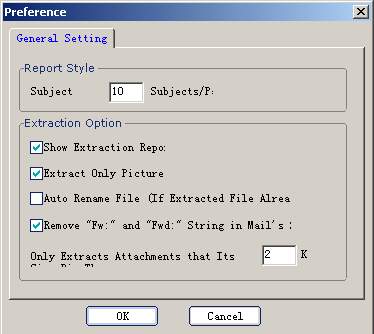
图3
设置参数
为了更有针对性地提取邮件中的图象,你可以对该程序进行合适的设置;在设置时,可以依次执行菜单栏中的“File”/“Perference”命令,在弹出的图4界面中,你可以将“Extract only picture”选项取消,这样OPE就会自动将指定信箱中的所有邮件附件,提取到指定的文件夹中,而不单单是插入到邮件中的图象;要是选中“Auto Rename File”选项的话,程序将会对重名的邮件图象,进行自动更名操作,笔者建议你选中该项;此外,选中“Remove ‘Fw:'and ‘Fwd:'……”选项的话,可以让OPE程序自动删除回复的信件;在“Only Extract Attachments That is”设置项处,你还能指定OPE,只提取指定大小的附件图象。
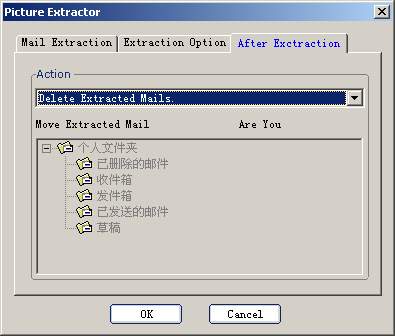
图4
好了,有关OPE程序的使用就介绍到这里;希望在它的帮助下,你可以随心所欲地将自己满意的图象,提取出来!
|


