|
三、完全删除显卡驱动程序
显示卡可能是升级速度最快的电脑部件。用户安装新显卡驱动程序时,应该先删掉旧驱动程序再安装新版本。不过,单从“添加/删除程序”中删除驱动程序不够彻底,用Drive Cleaner删除驱动程序效果则好得多。它主要针对删除Nvidia和ATI显卡驱动程序而设计,但其他品牌的显卡也可使用。
软件名称: Driver Cleaner
软件性质:免费软件
最新版本:2.6
文件大小:1.5MB
下载网址: 天极网下载频道
1、首先在“控制面板”→“添加/删除程序”中反安装显示卡的旧驱动程序。然后重新启动电脑至安全模式(按F8键)。在重新启动时,Windows可能会自动安装一些驱动程序,可以不必理会。
2、在桌面的“我的电脑”图标上单击鼠标右键,在快捷菜单中选“属性”。进入“系统属性”设置窗口,在“硬件”页面下点击“设备管理器”(图8)。
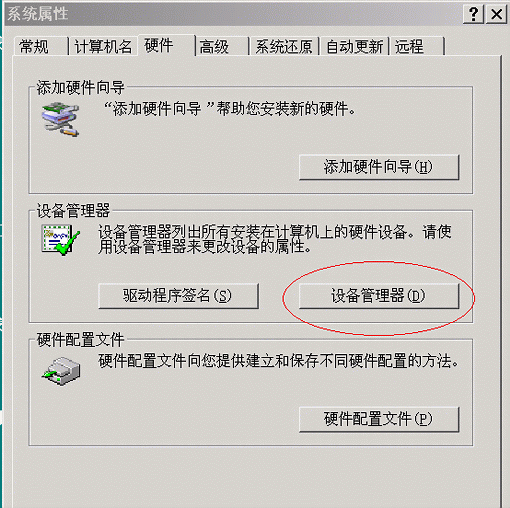
图8
3、在“设备管理器”窗口内展开“显示卡”项目,选择你使用的图形芯片,然后单击鼠标右键,在快捷菜单中点选“卸载”(图9)。
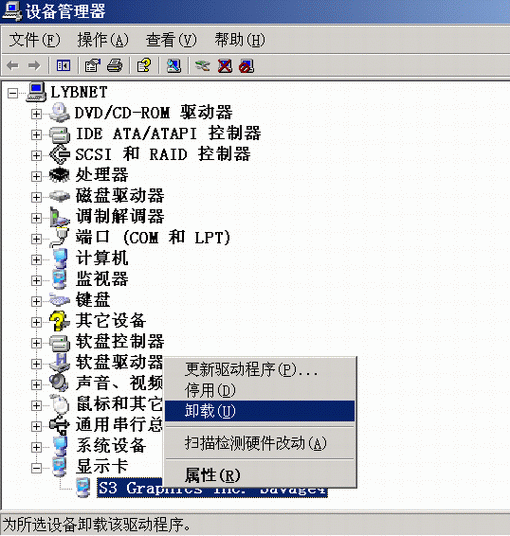
图9
4、启动Driver Cleaner,在菜单栏点击“Tools”→“Cab Cleaner”,再点选界面下方的“Clean”按钮。如果是非ATI/NVIDIA品牌的显卡,可跳过此步骤(图10)。
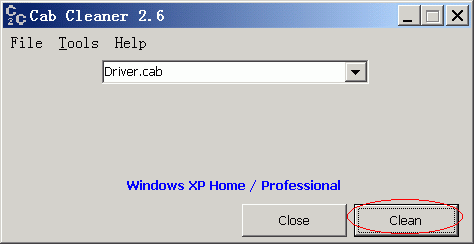
图10
5、之后再运行Driver Cleaner,于下拉菜单中选择合适的显示卡芯片后,按“Clean”按钮(图11)。
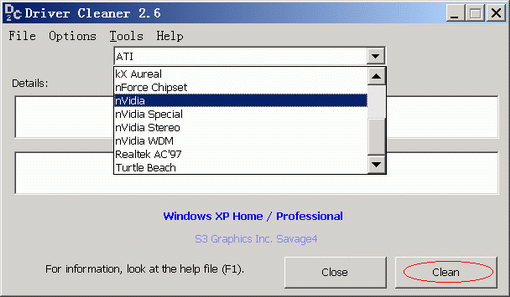
图11
6、清理回收站,重新启动电脑,现在可以安装显卡新版本驱动程序。
|


