软件名称:PC Security
软件大小:841 Kb
软件类型:共享,免费试用30天
适用平台:Windows 95/98/ME/NT/2000/XP
软件网址:http://www.tropsoft.com/
由于Windows 9x 不是采用Windows NT的核心技术,在安全方面是漏洞百出。现在好了,有了"PC Security"就可以任意地锁住Windows
9x的心了。
启动"PC Security"软件会让您输入"PC Security"的登陆密码(系统默认密码:SECURITY),密码正确才能进入"PC
Security"进行锁定系统的操作。进入后会看见许多锁定功能:文件/文件夹/驱动器锁定、窗口锁定、程序锁定、互联网锁定、系统锁定、Intruder
Detection、资源锁定、限制系统等功能。该软件只有841Kb,您会立即想到一句"麻雀虽小,但五脏具全"。
1、File Lock(文件锁定)
可以对任意文件进行加入只读属性或拒绝一切访问。
图一
看起来是不是很类似Windows的资源管理器呢。操作也与资源管理器差不多。
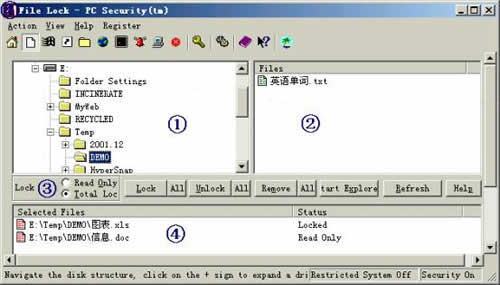
首先,在屏幕的左窗口(标注①的位置)指定所要操作的驱动器和文件夹;然后,在右窗口(标注②的位置)文件列表中,选定所要锁定的文件;其次,在主界面的中央(标注③的位置)设定文件锁定的属性(Read
Only为只读,Total
Lock为锁定文件),设定完成后,点击"Lock/All"就将所选文件锁定/文件全部锁定了,立即会在最下面的窗口(标注④的位置)列出当前对文件所设定的属性信息。若是要解锁,就从标注④的位置选择需要解锁的文件,再点击"Unlock/All";若是要从标注④的位置清除所列文件,请点击"Remove/All";若是要刷新,就点击"Refresh";若是要查看文件,就点击"Start
Explore"。若是要没有用"PC Security"解除您所设定的文件锁定属性,是不可能跨越权限进行操作的。
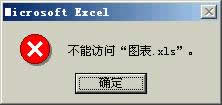 
图二所示,我是试图打开名为"图表.xls"的Execl文档被拒绝(如图一所示,我给该文件加了(Lock)锁定属性)。
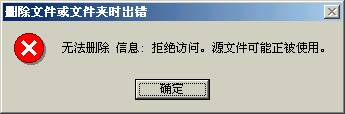
图三所示,我是试用删除名为"信息.doc"的Word文档被拒绝(如图一所示,我给该文件加了(Read Only)只读属性)。
2、Window Lock(窗口锁定)
可以对System Stry的程序进行如隐藏、加入启动密码、锁定桌面和任务栏等功能。
在Search Titles一栏中有如下选项:
Add Title Pattem:增加启动项
Remove selected:移除启动项
·Disable
·Invisble
·Ask for Password
·Always Close
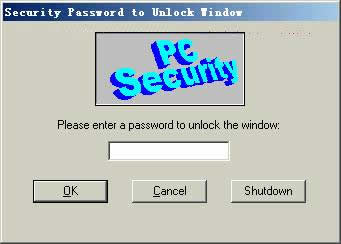
当选中"Ask for Password"并点击"Add Title Pattem"按钮后,会出现一个下拉菜单,菜单列出了System Stry所有运行的程序,选定后,重启选定的程序,您会发现"PC
Security"让您输入密码(密码就是登陆"PC Security"的密码),密码正确才能启动该程序。
图四
在"Misc. Options"这一栏中有如下三个选项:
·Lock Desktop(锁住桌面)
·Lock Taskbar(锁住任务栏)
·Hide System Stry(隐藏系统栏)
您只需选择相对的选项,在前面划上"√"立即生效(这三项可以不设)。
3、Program Lock(程序锁定)
可以对任意程序进行加入(Read Only)只读属性或(Total Lock)拒绝一切访问。
这个功能是对程序进行锁定,具体操作与File Lock(文件锁定)的操作完全一样,这里就不多加阐述了。
4、Folder/Drive Lock(文件夹或驱动器锁定)
可以给文件夹或驱动器任意加上隐藏、锁定属性。

图五 点击看大图
操作与File Lock操作类似:
首先,选择要对它进行操作的驱动器或文件夹(标注①的位置);然后,选择要加入的属性(标注②的位置)。
Lock Type
·Read Only(只读属性)
·Total Lock(锁定属性,就是拒绝一切访问)
·Hide Contents(隐藏内容属性)
·Hide Contents and Lock(隐藏内容并锁定)
·Hide Folde(隐藏文件夹属性)
最后,点击"Lock/Unlock/Remove"进行相应的操作(标注③的位置),会在标注④的位置显示出属性状态来。
5、Internet Lock(互联网锁定)
锁定互联网上的一些设置(内容很简单,没有什么好讲的)。
6、System Lock(系统锁定)
锁定整个电脑系统,只显示类似图四的一个输入密码的窗口,密码正确,才能解除锁定。以下几项,可以根据自己的需要进行设置。
·Use Lock Scheduler(定时锁定)
·Lock After X in-active minute(锁定后,多少分钟自动激活)
·Lock on Startup(启动计算机时就自动锁定)
·Hide the Screen When Locke(锁定并清屏)
·Monitor Mouse Moves(监视鼠标移动)
·Ask Password for Shutdown(输入密码才能关机)
·Lock Internet(锁定互联网)
7、Intruder Detection(入侵监视)
监视所指定的文件夹。
8、Explorer Control(资源锁定)
锁住指定资源,如:控制面版、开始菜单、关闭注册表编辑工具、锁定端口、修改自动启动项、锁定拨号网络、锁定Ctrl+Alt+Del、Ctrl+ESC等热键、隐藏和锁定很多命令等功能。总之一句话,我从没有见到过什么软件有这么详细、这么强大的锁定功能,对这部份功能我大概地数了一下,不小于100项,比"超级兔子魔法设置"还强不少!有兴趣,您可以自已去试试好了。操作非常简单,您只需在要锁定的功能前划上"√"就立即生效了。
9、Settings(参数设置)
Password:更改登录密码(推荐使用,因为系统默认的登录密码不保险)
·Master 设置管理员登录密码
·User 设置用户登录密码
·System Lock 设置系统锁定密码
Context Menu Settings:鼠标右键菜单设置
Admin.:可以设定管理员/用户/系统锁定密码是否区分大小写、是否将"PC Security"的图标在System Stry(系统栏)显示出来等辅助功能。
如果您想快速对文件/文件夹/驱动器等进行锁定操作,可以按如下操作:
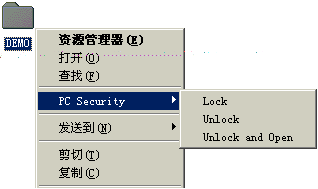
图六
选择好"文件/文件夹/驱动器"后,点击"鼠标右键"会出现图六所示,点击"PC Security ->
Lock",就能对"文件/文件夹/驱动器"加锁了,注意,这里加锁,无论是文件或是文件夹,还是驱动器都会被设定为(Total
Lock)"拒绝一切的访问"的锁定属性,并且把加锁的属性信息添加到图一和图五(标注④的位置)所对应的属性设置窗口中。若是想更改其属性,只能进入"PC
Security"相对应的属性窗口进行更改设置才行。选择"Unlock",当然是解锁了,"Unlock and
Open"是解锁以后,立即打开。无论您选择"Unlock",还是选择"Unlock and
Open"都会现如图四类似的窗口,输入正确密码后才能解锁(密码仍是登陆"PC Security"的密码)。
说到这里,有一个隐藏的功能浮出水面了,这就是具有了金蝉脱壳的功能。换句话说,那就是给重要的文件和文件夹加属性为"只读"后(您可以对Windows\SYSTEM文件夹中的文件,还有您安装的软件所在文件夹或文件加上只读属性,根据自己的实际情况而设定),这样便感染不上"电脑病毒",连购买查毒软件的钱都省了。最重要的,还能保证Windows的正常稳定运行,为什么这样说呢,若您经常安装软件,会有这样的体会,在安装某些软件时,该软件会把它所附带的一些文件替换掉原Windows自带的文件,从而造成Windows工作不稳定的情况,若是将这个文件或文件夹加上"PC
Security"的"只读"属性后,在安装软件时,无论如何都不可能替换掉原Windows自带的文件了。从图三可以看出,连Windows都不能对它进行写操作,还有什么软件能对它进行写操作呢!您说对吗!
说了这么多,您是不是觉得"PC Security"确实是一款非常出色的Windows 9x安全修补专家呢!
|


