对于Windows用户而言,进行文件操作是最经常遇到的事情。可能你已经习惯了使用Windows的资源管理器。但是,对于简单的文件操作使用资源管理器没有什么问题,但是当需要进行频繁的文件操作时,使用资源管理器就显得力不从心了。在这里,笔者将向你推荐一个非常善于此道的好工具Windows
Commander。
Windows
Commander是一个基于Windows系统的文件管理工具,特点是提供两个相互独立的文件浏览窗口,你可以方便地使用鼠标在两个窗口直接进行文件操作,在界面窗口中,不但可以浏览本地文件,而且可以直接连接到局域网上其他的计算机,以及通过FTP协议连接到远程服务器,下载或者上传文件。
文件、文件夹的复制与移动
这可能是大家平时最频繁的操作,在Windows
Commander中,程序提供了两种操作方式,一种是使用鼠标拖曳的方式进行文件或文件夹的快速复制;另一种方法是用“F5”键复制文件、文件夹,用“F6”键移动文件、文件夹。在实际使用过程中这两种操作都非常简单,而使用键盘结合鼠标操作更加灵活。
与压缩相关的操作
在Windows
Commander中,你可以直接使用鼠标双击方式打开压缩包,并查看压缩包文件列表。也可以直接对压缩包中的文件操作,如“打开/运行文件”、“查看文件内容”、“编辑文件”。同时,你还可以向压缩包中添加文件,或者是扩展整个压缩包。扩展压缩包的方法非常简单,选中压缩包后按下“Alt+F9”就可以了。如果需要压缩文件和文件夹,可在选中压缩对象后,按下“Alt+F5”,并在关联界面中选择压缩格式,保存压缩包的文件名和路径即可。此外,可以使用“Shift+Alt+F9”测试压缩包的完整性。
查看、编辑文本文件
Windows
Commander中内建了一个运行速度极快的文本文件查看工具,使用它可以快速打开任意路径下的文本文件。在任意路径下,你可以用“F3”功能键快速查看文件内容,用“F4”键快速编辑文本。如果你觉得程序提供的内部文本查看工具和编辑工具不能满足使用要求,可以自己定义使用外部编辑器。设置方法非常简单,激活程序的运行环境设置界面“Options”,切换到“Edit/View”选项卡(如图1),在该界面中的“Viewwe
for F3”项中设置使用“External
Viewer”复选框,之后在“Default”项中设置可调用的外部观察器即可。此外,在“Editor”项中还可以自己设置可使用的外部文本编辑器。
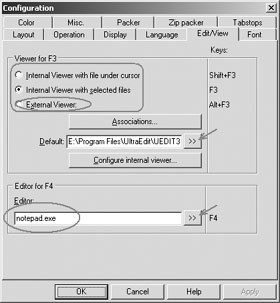
图1 设置一下外部编辑器更好用
文件的改名、删除与属性修改
在Windows
Commander中,无论是给文件改名,还是创建多级目录、快速删除文件和文件夹都非常方便。对于文件/文件夹换名,可在选择文件后,按下“F6”键(文件移动和改名都使用这个键),在关联的文本框中输入新的文字即可。如果是创建新的文件夹,可以按下“F7”键,并在关联窗口中直接输入新创建的文件夹名。Windows
Commander可以直接创建多级目录,如直接创建“\temp\1\2\3\”这样的路径。从“Files”菜单下选择“Change
attributes”命令激活该界面(如图2)。在这个界面中不但提供直接修改文件、文件夹属性,还提供了修改文件夹、文件的创建日期(“Change
date/time”)功能,并提供了直接修改文件夹下所有子文件夹中所有文件的属性设置(“Recurse subdirecties”)功能,非常全面。
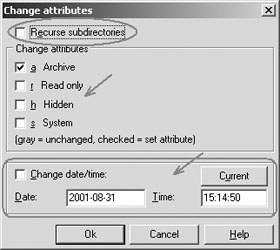
图2 在此可以更改文件、文件夹的属性
同步文件夹
Windows
Commander提供了一个非常好的文件夹同步工具,使用这个工具不但可以比较两个文件夹的不同,而且可以将被比较的两个文件夹内容同步。同时程序还提供了一个过滤器,可以只比较指定类型的文件,这样使用起来就更加灵活。这项功能的用法非常简单,首先在界面中的文件窗口中分别打开需要比较的两个文件夹,然后从“Commands”菜单中选择“Synchronize
dir”命令,程序会给出如图3所示的窗口。单击界面中的“Compare”按钮比较两个文件夹中的文件。对于比较的结果,你可以选择需要同步的方向,程序在界面中给出了相应的控制按钮,选择好后,单击“Synchronize”按钮执行同步。
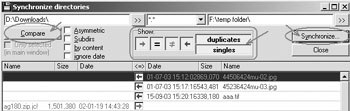
图3 在此设置文件夹的参数
FTP功能
Windows Commander提供了FTP传输功能,这样你可以直接从远程的服务器下载文件,或者上传文件到远程服务器。单击“FTP
Connect”按钮,激活“Connect to ftp server”窗口(如图4)。单击对话框中的“New
connection”按钮,在关联的窗口中设置你的FTP地址、登录用户名和密码,登录端口等。之后将这个地址添加到“FTP列表”窗口中。选择当前的列表项,单击“Connect”按钮执行FTP连接操作。连接成功后的文件操作,与进行本地操作是完全一样的。文件传输时,你可以从“Commands”项下拉菜单中选择“Background
transfer manager”命令,激活文件传输管理器,在其中可以看到文件传输情况,同时也可以给传输限速。
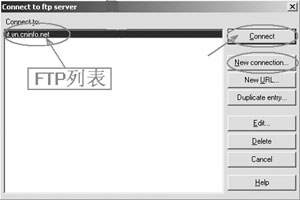
图4 在此设置FTP功能的参数
好了,以上我们给出了Windows
Commander的基本功能及其用法,而实际上该工具的功能远非上面这些文字所能说明的,程序提供的对象选择、文件拆分合并、系统信息统计、创建文件夹收藏夹、直接运行DOS命令、自定义按钮条等,你可以慢慢琢磨。 |


