Virtual Drive一直是虚拟光驱类软件中的佼佼者,但是在用过Paragon CD-ROM
Emulator之后才发现它的性能丝毫不逊于Virtual
Drive,而且在光盘镜象时它还有一些其它同类软件所不具备的功能,称它为“全能选手”可真是一点都不夸张。
Paragon CD-ROM Emulator在Windows 98和Windows
2000的环境下运行都有很好的兼容性,并且分为了个人版和网络版。网络版可以允许多个用户在局域网中共享一个光盘镜象文件,而个人版只能在本机使用,今天我们就对个人版的Paragon
CD-ROM Emulator做个详细的介绍:
软件安装后会在系统托盘中出现一个虚拟光驱的图标,双击该图标后我们可以在弹出的窗口中选择将要进行的工作(如图一所示)。
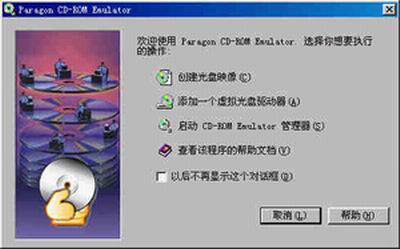
图一
一、制作镜象文件
1、把需要制作镜象的光盘放入光驱,点击“Create a CD ..Asset 创建光盘映象 not found..”按钮,选择所在物理光驱盘符(如图二所示);
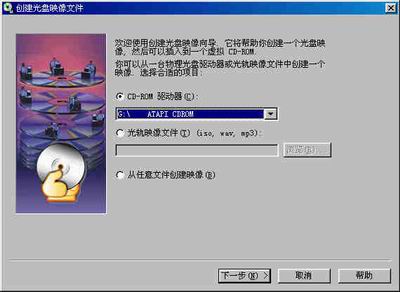
图二
2、选择所需音轨,我们可以用Ctrl+鼠标的方式进行多选(如图三所示);
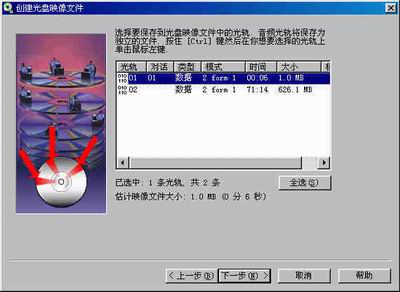
图三
3、随后我们可以对映象文件制作过程中可能遇到的一些问题作出选择,如是否忽略坏扇区等等(如图四所示);
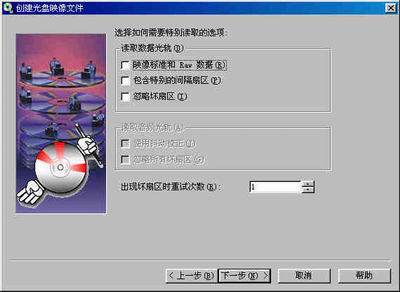
图四
4、接下来我们要为这个映象文件选择一个合理的压缩比例,在我们从“最大速度”到“最大压缩”随意调节的过程中,软件会即时显示出文件压缩后的体积,这非常有利于我们掌握硬盘的容量。如果你的机器性能并不是非常出色,我想默认的配置是比较合适的(如图五所示);
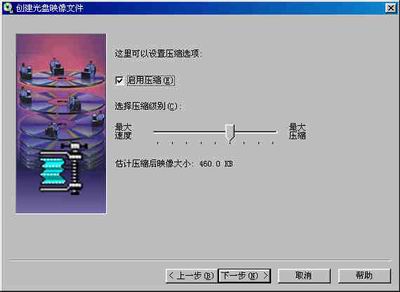
图五
5、一切确认无误后再为这个映象文件选择好盘符和存储路径就大功告成了。纵观整个压缩过程,详尽的向导功能和高压缩比让笔者非常满意。
二、使用镜象文件
我们还用双击系统托盘中图标的方式打开Paragon CD-ROM Emulator窗口,选择“启动Paragon CD-ROM
Emulator管理器”。管理器窗口与Windows资源管理器大同小异,左侧为目录树。罗列出了当前计算机中已有的光盘驱动器设备(如图六所示)。
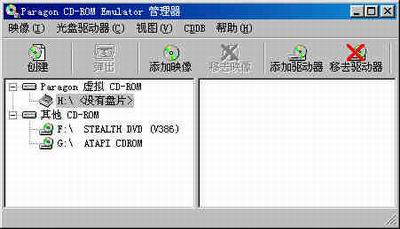
图六
我们可以看到“Paragon 虚拟
CD-ROM”中标示着“没有盘片”的字样,现在点击窗口工具栏中的“添加映象”按钮就可以将我们上一步做好的镜象文件虚拟成光盘了;如果我们要添加第二台或者更多的虚拟光驱,则需要先点击“添加驱动器”按钮,这样才能够使更多的镜象文件有一个安身之所。
Paragon CD-ROM
Emulator在使用时表现得非常出色,从各个方面衡量都比较成熟。在数据压缩方面,软件除了可以支持普通的数据光盘和硬盘,还能够很好的对音乐CD和音轨、数据混合的光盘做出镜象,只可是满足了广大音乐爱好者的迫切需求。
|


