|
大家知道,Windows窗口标题栏中一般情况下只有最小化、最大化和关闭3个按钮。其实我们还可以增加几个很实用的按钮,图1就是通过软件Actual Title
Buttons修改后的效果,我们一起来看看吧!
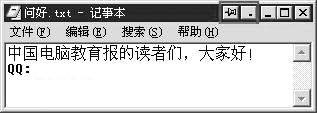
图1
Actual Title Buttons是一个共享软件,包括两部分程序,实时监控程序(Actual Title
Buttons)和配置程序(Configuration)。当你使用默认的安装方式安装完毕后都会开启这两个程序。
运行配置程序,左侧的窗口显示默认创建的一些窗口规则,如NotePad(记事本程序)、WordPad(写字板)、WinZip等,我们运行这些程序时,窗口就添加了图1中的两个特殊的按钮。
我们可以添加一些这里没有的应用程序,比如添加“资源管理器”。
1、单击“Add New Rule”按钮,右边就会出现属性的设置窗口(如图2)。在Windows rule栏中,自己命名为“资源管理器”。
图2
2、将探视器图标 拖放到一个资源管理器窗口上(如“我的电脑”),然后放开鼠标。此时能看见软件右侧窗口中“窗口标题”(Windows
Caption)和“窗口类型”(Windows Class)分别显示为“我的电脑”和“CabinetWClass”
(资源管理器的窗口类型),把“窗口标题”前的复选勾去掉。
3、“窗口按钮”(Title buttons)选项不变,选择“Minimize to tray(最小化至系统托盘)”和“Stay on
Top(总在最上面)”的复选框。
4、单击“保存”按钮,再次运行监控程序,单击菜单“Actions/launch Actual Title Buttons”命令即可。
现在打开资源管理器,你瞧!果然在标题栏上添加了两个按钮。
删除窗口规则就简单多了,单击选中要删除的窗口规则,点击常用工具栏的“Delete rule”按钮,然后保存即可。
|


