随着上网时间的不断增加,受到病毒、黑客、威胁的机会越来越多,使人们不得不为自己的电脑安全担心起来,又有谁知道会在什么时候遭遇一场“劫难”呢?现在,我们可以把RedGhost(红色幽灵)“聘”为电脑的贴身“保镖”,让它帮你监测计算机一举一动,从而让你一切尽在掌握中,了却后顾之忧。
RedGhost具有限制程序运行、限制网站访问、限制修改桌面、定时关机等功能,启动软件后,你会发现在Windows工具条中没有出现相应的图标,而且也没有出现RedGhost的使用界面,让你有点怀疑它是否已经启动。其实这正是RedGhost的一个特点(在不知不觉间监测着计算机的安全),你只要按下“Ctrl+Alt+↑”,就可以调用RedGhost,并进行有关操作。
在RedGhost的窗口中右击鼠标,选择“系统设置”,在弹出的密码窗口输入(初始密码为空)密码后,才能进入系统设置区(如图1)。
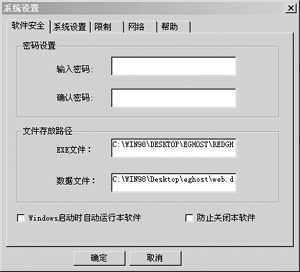
图1
软件安全
在“密码设置”输入新密码并确认,并勾选“Windows启动时启动本软件”、“防止关闭本软件”两个选项,以便让RedGhost从计算机启动到关闭都一直处于监测状态。“文件存放路径”则是表明RedGhost.exe(主程序)和Web.dat(数据文件)的所在位置,一般不需要更改(图2)。
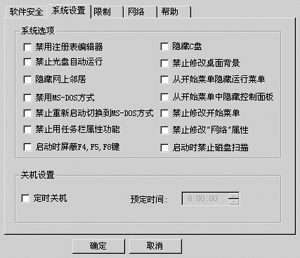
图2
系统选项
该功能为防范“居心不良”之徒对计算机的恶意破坏而设,你可以在此限制计算机使用者的权限,从而达到保护系统的稳定和完整,其系统选项一共包括有:禁用注册表编辑器、隐藏网上邻居、启动时屏蔽“F4”、“F5”、“F8”键、隐藏C盘、从开始菜单隐藏运行菜单、从“开始”菜单中隐藏控制面板、禁止修改“网络”属性、启动时禁止磁盘扫描……等功能。另外,在“关机设置”中可以设定“定时关机”的时间,让RedGhost在预定时间内为你关闭计算机。
限制
为预防黑客利用木马程序远程控制你的计算机,你可以对有潜在危险的程序进行限制,其方法是勾选“启用程序限制功能”,然后点击“添加已运行程序”按钮,并在出现的“程序限制”窗口中选择正在运行程序,确定后除在“允许运行的程序”下面列出的程序外,其他程序将被限制运行。同理,“网站限制”功能也一样,勾选“网站限制功能”选项,输入URL后添加到“允许访问的网址”,就可以防止家里小朋友上网时看到一些“不应该看”的网址了(如图3)。
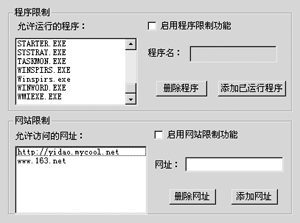
图3
网络限制
当选择“启用联网功能”时,就可输入LANManager所在服务器的IP地址及其端口号,实现与LANManager联网功能;如果勾选了“自动输入IE密码功能”,并输入账号、密码,则当IE弹出输入密码对话框时,自动完成输入;勾选“OICQ网络自动设置功能”,并输入防火墙地址及端口,则当OICQ出现“网络设置”对话框时,也会自动输入。
设置完毕退出,RedGhost便会后台默默为你监测计算机的举动了。
RedGhost大家可以在http://www.51299.com/OICQ/2002/b06/13/RedGhost.zip下载。下载回来后,把压缩包中全部文件解压到一个目录中,然后执行RedGhost.exe就可以启动软件了。
|


