喜欢动漫的年轻人对于CosPlay这个词一定不会感到陌生,在一些“老古板”的眼里,CosPlay族是一群奇装异服的问题少年,但事实上,CosPlay是追逐时尚的新新人类彰显个性的一种表现。喜欢追逐新潮的你,对于Windows那千篇一律的嘴脸,肯定早就看不顺眼了。那么这个“变脸”工具WindowBlinds就是为你准备的。
WindowBlinds是由Stardock公司开发的一个共享软件,它能够对Windows施行彻底的换肤术,让你的桌面也体会一下CosPlay的乐趣。首先介绍一下它的安装方法:英文源程序的安装没什么特别的,一路Next即可,但是在安装汉化包时应该注意以下几点:
安装汉化包之前应该退出WBlinds程序。
汉化包应该和英文源程序的版本号一致,V3.4汉化包不能用于V3.41的源程序。
由于WindowBlinds需要调用“显示属性”对话框的设置,所以安装汉化包之前应该关闭该对话框,否则可能导致汉化失败。另外在Windows
XP下安装时,需要事先在“显示属性”对话框的“外观”标签页里设置“主题”为“Windows经典”。
1、风格随时更新
对于Windows
98/Me/2000的用户,WindowBlinds会在“显示属性”对话框里增加一个“Skin”标签页,可以选择你所需的外观风格;对于Windows
XP用户,你可以在“显示属性”对话框的“外观”标签页里进行选择。
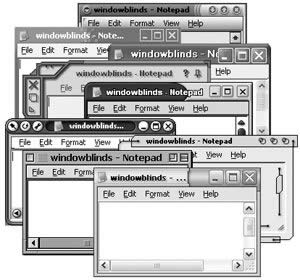
图1 WindowBlinds靓丽的外观
图1显示的是WindowBlinds提供的各种不同的外观风格。
选择好某个WindowBlinds皮肤以后,程序会自动在注册表的HKEY_CURRENT_USERSoftwareMicrosoftWindowsCurrentVersionRun分支下增加一个加载项(Wbload.exe
Auto程序),这样每次启动系统,WindowBlinds会随Windows而启动,从而自动应用外观风格。
除了使用WindowBlinds自带的外观皮肤,你还可以到http://www.wincustomize.com/上免费下载新皮肤!
2、更多个性设置
为了体现我们的DIY精神,我们还应该对WindowBlinds进行配置。要调出配置对话框(如图2),只需双击WindowBlinds在任务栏上的图标。下面就说说其中的主要设置内容。
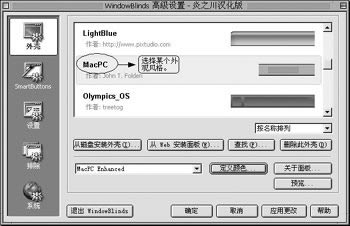
图2 更改桌面的外观设置
外观设置:单击配置对话框左侧的“外观”按钮,然后选择所需更改的外观风格,单击底部的“应用更改”按钮即可使更改生效。要注意的是,只有注册用户才可以享用此功能,未注册用户只能在“显示属性”对话框里更改外观设置。
WindowBlinds基本设置:WindowBlinds绝非只是一个娱乐的玩具,你可以调整WindowBlinds所能处理的GUI(图形用户接口)元素。单击“设置”按钮,即可更改这些设置。
这里介绍两个很有用的例子:
(1)在“增强桌面风格”部分选中“桌面图标文本背景透明”复选框,这样可以使得图标文本显得更加清晰一些。
(2)单击设置对话框右侧的“高级设置”按钮,将会打开一个“高级设置”对话框,在“标题栏选项”部分的“右键单击动作”列表框里选择“关闭窗口”命令。这样要关闭某个窗口,你只需用鼠标右键单击该窗口的标题栏即可。你还可以将鼠标双击事件和“总在最上面”命令相关联,这样今后若要某个窗口不被其他窗口所覆盖,只需用鼠标双击该窗口的标题栏。
应用程序排除:有些应用程序,例如罗技鼠标的调试程序MouseWare、VMware、诺顿自动防护程序等,不能正确地传递参数给WindowBlinds,所以会导致这些程序看上去不正常。原因之一是这些程序是在WindowBlinds之前加载的。WindowBlinds维护一个默认的“排除”列表,你可以任意往里添加(删除)某个应用程序。除此之外,你还可以为单个应用程序指定外观设置!方法是单击设置对话框上的“排除”按钮,在“排除”列表里选择所需修改的应用程序,单击“修改特殊应用程序设置”按钮,然后进行设置修改(如图3)。
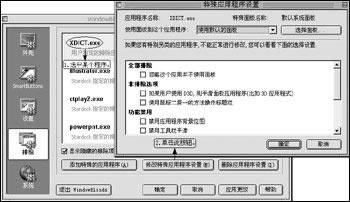
图3 排除某个应用程序 |


