使用特点
如果大家想使自己的硬件运行的更快或者检查一下当前系统还剩余多少系统资源时,可以事先使用2x2mas InfoBar来检查一下系统,这样大家就能很熟悉地了解自己电脑的运行状况,以便做到有针对性地维护和整理系统,从而保证系统始终高效率地进行工作;2x2mas
InfoBar程序可以时时提醒大家,告诉大家当前系统的CPU使用率、硬盘是于空间、剩余内存空间等信息,让大家远离死机的困扰,它绝对适合大多数的电脑操作者。该软件还有一个最突出的地方就是它比某专业防毒软件公司所提供的同类软件所霸占的硬盘空间少得多。
使用介绍
从InfoBar的名字可以看出,该程序的主操作界面与其他普通的Windows程序界面是完全一样的,由于该程序的名字翻译成中文应该是“信息栏”的意思,这就表明2x2mas
InfoBar程序的主操作界面应该与状态任务栏相似,不会大幅占用系统有限的桌面空间。从开始菜单中,单击2x2mas InfoBar程序的运行图标,系统很快就可以打开如图5所示的主操作界面供大家查看系统信息。

从图中大家可以看出,该程序界面非常简单,单从这个角度来说,InfoBar程序就非常适合一般用户使用,当然了,尽管它的界面简洁,但也五脏俱全。按照从左向右的介绍顺序,2x2mas
InfoBar程序的功能主要包括下面几个方面:
1、控制系统运行
主界面最左端的按钮的两个按钮就是实现这个功能的,如果大家想要重新启动计算机系统的话,用不着在开始菜单里去寻找什么“关闭系统”啦,只要轻松地单击最左端的“R”按钮,系统就可以重新启动了,笔者建议大家在初次使用InfoBar时,一定先要将“R”按钮的功能搞清楚,不然,不轻易间碰到“R”按钮,有可能会让自己当前编辑的信息丢失掉;“S”按钮表示将计算机系统设置在休眠状态,如果大家中途要离开计算机一段时间的话,直接单击这个按钮就可以了。用鼠标右键单击主操作界面的话,就可以看到如图6所示的右键菜单,
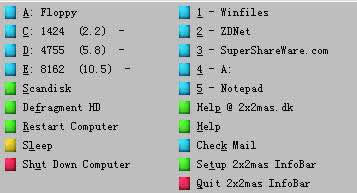
在这个菜单中,单击“Shut Down Computer”命令就可以实现关闭计算机系统的目的了。
2、查看系统信息
在主界面中间的位置处显示了当前系统中的各种相关信息,例如计算机系统中的中央处理器(CPU)的使用率、内存使用情况、硬盘工作信号显示、硬盘剩余的储存空间、虚拟内存的使用情况,以及连线上网多少分钟等。要是大家使用的是Windows98操作系统,那么该程序还能够提供更多的有关数据传输速度方面的信息。在图5所示的介绍中,我们可以了解到CPU的使用率为4%,当前系统的内存为128M,C盘剩余的储存空间为1.4G,虚拟内存50M;其他磁盘空间信息在图6所示的界面中可以看到。
3、检查邮箱信息
要是大家在当前的计算机系统中设置好POP服务器的电子邮箱的话,那么大家可以在InfoBar程序中设定信箱(最多两个),以便让程序在指定时间内自动检查信箱的信件。这样,大家需要查看当前信箱是否有信的时候,不要麻烦去重新打开邮件程序了,而只要在该软件界面中的的“Mail”按钮上单击一下鼠标左键,就可以知道有没有收到电子邮件了,如果没有信件的话,“Mail”就会变成“No
Mail”字样。在设置邮箱时,只要单击主界面中的“Setup”按钮,在随后弹出的设置界面中,单击“Mail,Modem”标签,就可以看到如图7所示的设置对话框了,
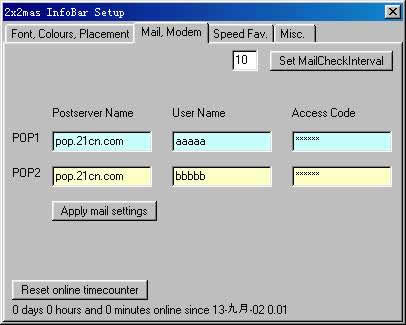
在该对话框中,分别输入POP服务器的域名地址,信箱访问帐号以及访问密码等;同时也可以在“Set MailCheckInterval”设置栏处设置,程序每隔几分钟来自动检查信箱的信件,程序在默认状态下,是10分钟对信箱检查一次。
4、建立快捷按键
为了提高程序的使用效率,InfoBar程序在工具栏上还提供了五个快捷键按钮,供大家设定每个按钮所指定的工作。包括开启某个文件夹,或者开启的网页位置,甚至启动某个程序等。大家可以为自己经常需要运行的五个程序设置快捷运行按键;在设置运行程序的快捷按键时,大家可以在参数设置界面中,单击“Speed
Fav”标签,然后在弹出的如图8所示的参数设置界面中,
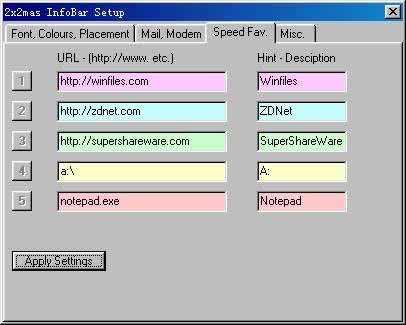
来设置具体的快捷按键了;从图8所示的界面中,我们可以看出,InfoBar程序可以为可执行程序建立快捷按钮,也可以为具体的网址建立快捷访问方式,同样可以为磁盘建立快速访问方式,不同内容的设置方式各不一样,大家可以按照图8所示的例子来分别设置。例如在本例中,大家只要单击该主界面中的“5”这个快捷按钮,就能打开记事本程序了。
5、其他功能
为了满足不同用户的个性化要求,InfoBar程序还允许用户自行设置程序的显示外观、以及其他显示属性。例如大家可以对操作界面的颜色、使用字型、字体颜色等内容自行设定,设置时,只要单击主界面中的“setup”按钮,然后在打开的设置界面中,单击“Font,colors,placement”标签,就能在随后弹出的标签页面中分别进行设置了。当然,该程序并不只是着眼于普通台式电脑用户,对使用笔记本电脑的使用者也有所照顾,它还具备显示剩余电量的功能。
除了上面的功能外,该程序也有一定的使用限制。例如它所提供的CPU使用率显示功能,在CPU超频的情况下将显示为100%,可说是形同虚设。笔者还尝试把2x2mas
InfoBar安装到Windows NT
4.0操作系统中。笔者发现程序运行还算顺利,没有令系统出现问题,但CPU使用率却显示为0%,意义同样不大。而且,在工具栏上单击鼠标右键时也没有出现功能菜单,证明部分功能不能使用,所以Windows
NT操作用户最好不要使用该软件来查看系统信息。
|


