使用特点
Disk
Inspector是一种系统信息查看和文件管理工具,利用该工具我们可以及时获取系统特别是硬盘空间的占用情况,甚至我们还可以对系统文件进行一定程度的管理,从而能更高效地使用好自己的硬盘。该程序可以方便地帮助我们查看硬盘、软盘、光盘以及其他压缩盘中的使用情况,同时还能将内容保存到数据库中。Disk
Inspector还能查看许多类型的文件,它包括rar、arj、tar、arc、pak、jar、ha、cab、zoo、lzh、ice、zip等多种压缩格式的文件,Disk
Inspector在处理这些压缩格式的文件时,会把它们当作一个普通的文件夹来看待,因此,我们也可以利用Disk
Inspector自由方便地来查看压缩数据包中的信息。
使用介绍
很多时候,我们对于自己使用的电脑系统工作状况所知非常有限。更有甚者,由于过份专注工作或者太投入网上冲浪,而没有理会到究竟溜走多少宝贵光阴。为了能随时了解系统信息,同时对系统进行管理操作,笔者建议大家使用一款叫Disk
Inspector的程序,来为自己更高效地服务吧。
1、扫描磁盘
启动该程序以后,大家就可以看到一个与windows系统下的资源管理器操作窗口相似的程序主操作界面,如图9所示,
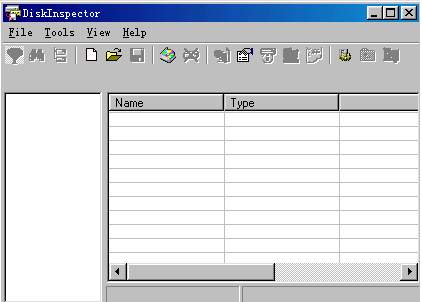
我们首先用鼠标单击菜单栏中的"File"菜单项,并从弹出的下拉菜单中选择“Scan new disk/update
disk”命令,或者直接用鼠标左键单击工具栏中的带有光盘图标的按钮,就可以打开一个磁盘扫描对话框,该对话框主要是用来扫描新磁盘或者升级磁盘用的。在该对话框中的"Please
select
drive"设置栏中,我们首先通过下拉按钮来选择一个需要扫描的盘符或者文件夹,这里我们就以扫描D盘为例。选择好盘符或者目标文件夹后,我们就可以用鼠标单击该对话框下面的"scan
it!"按钮(如图10所示),
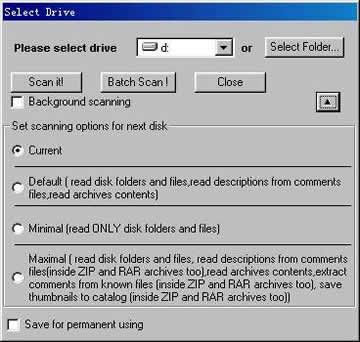
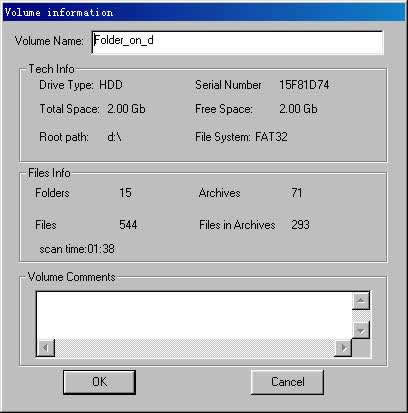
程序将自动开始扫描过程,扫描结束以后,我们将看到一个如图11所示的结果界面。
当然 ,我们如果不希望长时间的扫描过程影响我们的正常工作的话,也可以在扫描之前,选中磁盘扫描对话框中的“background
scanning”复选项,该复选项表示让磁盘扫描工作在后台进行,一般情况下我们都会选中该复选项的。
2、查看系统
在如图11所示的结果界面中,大家可以看到刚才被扫描的磁盘的所有相关信息,具体包括硬盘序列号、硬盘类型、总的磁盘空间、剩余空间、文件夹数目、文件系统格式、文件数目、压缩文件数目以及压缩文件中的文件数等信息。为了能方便以后查看这些信息,大家还可以在该结果界面中的“Volume
Comments”文本框中输入相应的描述信息,日后大家可以直接通过注释就能了解对应磁盘的相关信息,从而能够提高系统管理的效率了。
3、管理系统
Disk Inspector除了具有查看磁盘信息的主要功能外,还具有管理文件方面的功能。在Disk
Inspector的主操作界面中,我们可以实现与在资源管理器窗口下对文件或文件夹的各种操作,例如对普通文件的移动删除、查看复制等。另外,如果我们用鼠标右键单击某个对象的时候,会发现弹出的右键菜单中有一个“explorer”命令,该命令可以说是连接Disk
Inspector界面与资源管理器界面的枢纽,利用它我们可以打开资源管理器窗口来浏览其他内容。当然,Disk
Inspector界面与资源管理器界面还是有本质区别的,资源管理器界面主要是对磁盘下的各种具体文件系统信息的管理和显示,而Disk
Inspector界面是将对磁盘扫描后得到的磁盘信息进行分类索引,这个索引界面与资源管理器界面最本质的区别就是,Disk
Inspector可以将索引的内容保存为文件,供以后通过Disk
Inspector程序来打开查看。我们一旦得到索引结果以后,只要在主操作界面下,用鼠标单击菜单栏中的“file/save
catalog”命令来打开保存对话框,将磁盘信息保存为索引文件。
4、查找文件
Disk
Inspector程序还能实现windows系统下的“查找”对话框的功能,要实现该功能时,只要单击主操作界面下的“tools”菜单项,然后从弹出的下拉菜单中选择“find”命令,在随后弹出的文件查找对话框中,大家可以设置搜索的范围是在文件里查,还是在文件夹里查,或者是在注释中查;也可以设置搜索的匹配方式,例如是“any”、“all”还是“phrase”等;当然还可以设置搜索时间、日期、扩展名等。单击主操作界面下的“tools/find
duplicates”命令,我们还能实现查找重复文件的功能。
|


