| Calendarium启动后如下图:
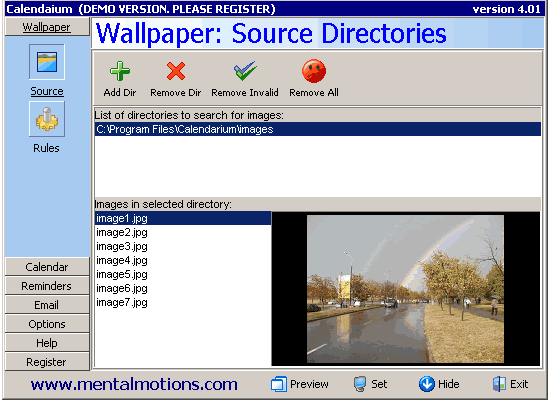
左侧的项目栏有壁纸(Wallpaper),日历(Calendar),提醒(Reminders),邮件(Email),设置(Options)几个选项。其中壁纸(Wallpaper),项目中有两个选项,纸壁来源(Source)和设置(Rules)。在Source选项中可以设置壁纸的来源,通过点击 添加壁纸图片目录,点击 添加壁纸图片目录,点击 删除目录,点击 删除目录,点击 可删除目录中没有文件的空目录,点击 可删除目录中没有文件的空目录,点击 将删除列表中的所有壁纸图目录。 将删除列表中的所有壁纸图目录。
壁纸设置(Rules)界面如下图所示:
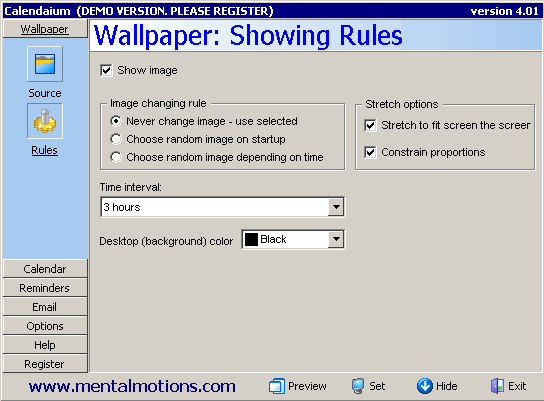
选中Show image显示壁纸,图片变幻规则有三种:使用所选的壁纸永远不变(Never change image-use
selected);在启动时随机选择一张壁纸(Choose random image on startup);跟据时间随机变幻壁纸(Choose random
image depending on time)。选中第三项需要设置壁纸变幻的间隔时间,在Time Interval的下拉菜单中设置。在Strech
options中定制壁纸,选中Stretch to fit screen the screen,将图片延伸至桌面合适的大小;选中Constrain
proportions,限制图片缩放比例。通过Desktop (background) color来设置桌面背景色。
Calendar Style界面如下图:
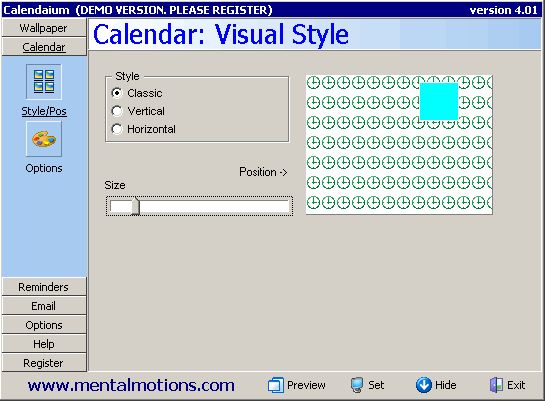
在这个界面中可以设置日历样式。日历样式分三类:典型(Classic),垂直(Vertical)和水平(Horizontal)。通过滑动Size的滑块来设置日历的大小。在Position区域拖动蓝色日历色块调整日历在桌面中的位置。
在Calendar Options中调置日历格式,如下图:
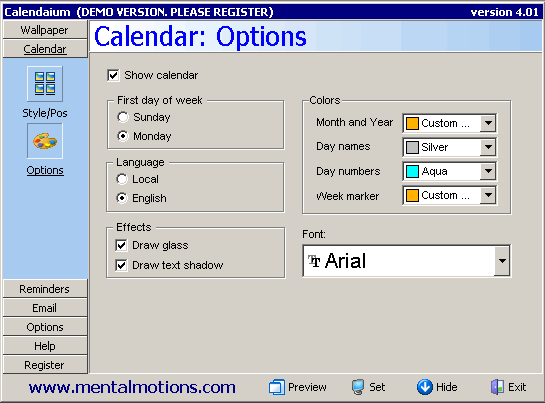
点中Show calendar在桌面中显示日历;在First day of
week中设置每星期开始日期;在Language中设置日历语言;在Effects中设置日历效果,选中Draw glass日历为透明玻璃背景,选中Draw
text shadow为日历文字添加阴影效果;在Colors中设置日历文字颜色;在Font中设置日历文字字体。
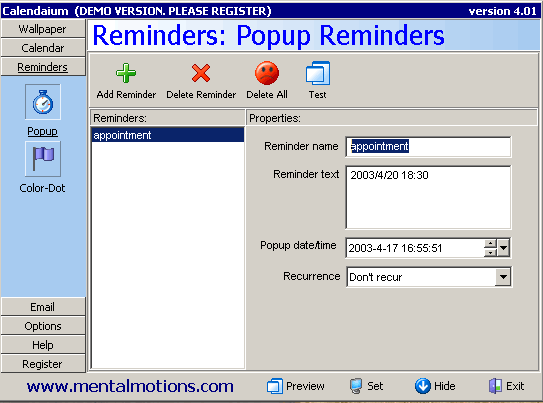
弹出窗口提醒(Popup):点击Add Reminder添加一个提醒,在Reminder name话框中中填入提醒名称,在Reminder
text对话框中填入提醒内容,在Popup date/time下拉菜单中选取提醒时间,在Recurrence设置是否重复提醒。这样一个提醒就设好了,如下图:
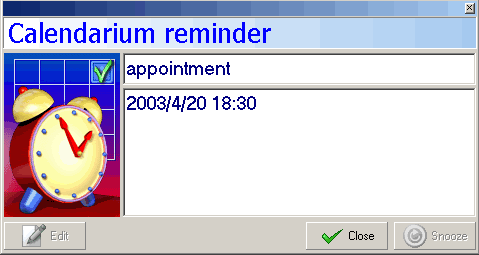
击Test可以查看效果,如图:
你可以添加多个提醒,点击Delete Reminder删除过期的提醒,点击Delete All删除所有提醒。
彩色点提醒(Color-dot):选中要提醒的日期点击右下侧的圆型按钮就可以添加一个彩点提醒了,如下图:
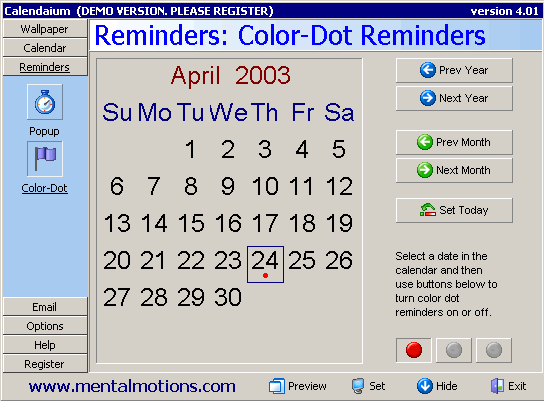
再次点击圆型按钮取消提醒。
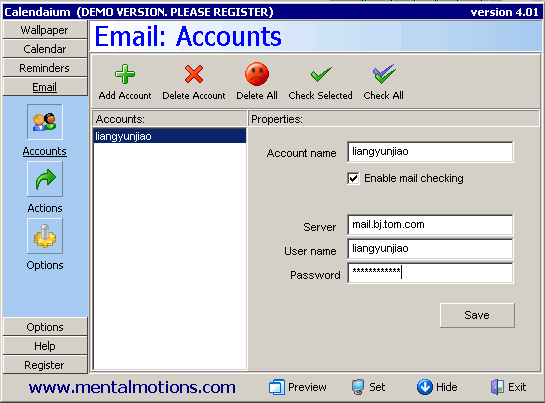
Email分为三个设置选项:Accounts,Actions和Options。在Accounts界面中点击Add Account添加邮件帐户。在Account
name对话框中输入帐户名称;选中邮件检查项Enable mail
checking,以便时时检查邮箱内是否收到新邮件;在Server对话框中输入邮件服务器;在User
name对话框中输入用户名;在Password对话框中输入邮件密码,点击Save一个邮件帐号就添加完成了,如图:
你可以添加多个邮件帐户,点击Delete Account删除选中的邮件帐户,点击Delete ALL删除所有邮件帐户,点击Check
Selected检查选中的邮件帐户是否收到新邮件,点击CheckAll检查所有帐户。
Email Action界面中设置当有新邮件时系统警告,如下图所示:
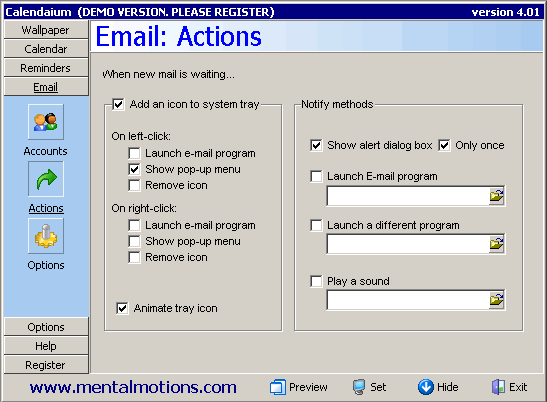
选中在系统中添加图标(Add an icon to system tray)在收到新邮件时,会在系统的下右下角弹出图标。设置点击鼠标左键后动作(On
left-click),选中Launch e-mail program点击左键启动邮件程序;选中Show pop-up
menu点击左键弹出菜单;选中Remove icon点击右键消除图标。如果你习惯点击鼠标右键就设置On right-click选项。选中Animate tray
icon邮件提示图标为动画。你还可以设置邮件提示方式(Notify methods),选中Show alert dialog box显示邮件警告框,选中Only
Once,只警告一次。你还可以通过设置启动邮件程序(Launch e-mail Program)或启动其它程序(Launch a different
program)来进行邮件提示。你也可能通过播放一段声音文件(Play a sound)来进行邮件提示。
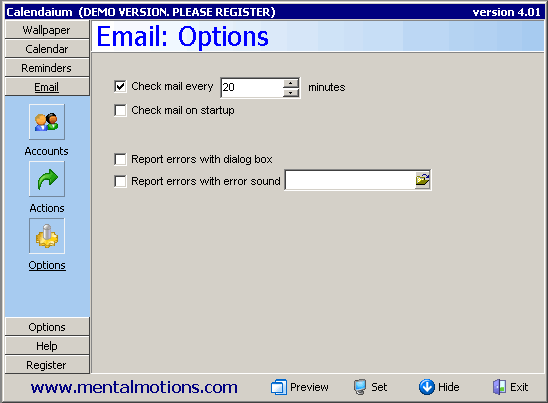
在Email Options通过设置Check mail every minutes来设置检查邮件的间隔时间。点选Report errors with
dialog bog设置邮件出错报告显示框,点选Report errors with error sound设置邮件出错报告声音。如下图:
选中Options中的Show wallpaper image显示桌面壁纸,取消选择将仅显示桌面背景色,选中Show
calendar显示桌面日历,否则将仅显示桌面壁纸或背影色。 |


