|
三、软件的基本使用方法
了解了扫描前的一般设置后,我们开始使用BlackWidow扫描一个站点。在Site URL中输入http://www.21stcentury.com.cn/newspaper/content/20010510/start.htm,这是《21世纪报》网络版2001年5月10日第404期的网址。回车后,弹出General Options对话框,可以根据实际情况进行设置。
1、显示扫描线程(Threads)
扫描开始,BlackWidow自动打开Threads窗口,你可以查看扫描或下载的各组线程的状况。因为没有选定Download While Scanning,因此,下载线程没有扫描进程。如果你想中止扫描,按快捷工具栏上的“Stop”按纽。扫描完毕,程序自动转到Structure窗口。当然,你也可以在扫描进行时点击Strucure标签,查看已扫描的目录和文件列表。
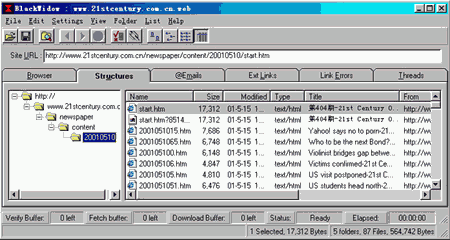
2、Structure窗口的使用
Structure窗口给我们的感觉是太像Window的资源管理器了,左边是站点文件夹,可以一层层展开,右边是文件显示窗口,可以改变查看方式,图中显示了文件的详细列表,分列出每个文件的Name(文件名)、Size(文件大小)、Modified(最后修改日期)、Type(文件类型)、Title(标题)、From(主链接)。点击标题按纽,可以对文件进行各种形式的排序。
Structure窗口文件夹和文件的操作:在文件夹上右击鼠标,打开文件夹菜单。
·Browser This Folder(浏览):点击这个选项,BlackWidow将打开Browser窗口,使用内置的浏览器浏览网页。
·Download All Files(下载文件):有In This Folder only(不含子文件夹)和In All Sub-Folders(含所有子文件夹)两种选项,点击后,弹出文件保存路径对话框,确定后,BlackWidow将网站文件下载到本地硬盘上。
·Download Selected Files,下载选定的文件,过程同上。
·Select All Files,选择文件。
·Remove This Folder,删除选定的文件夹。
右边文件窗口的操作和目录窗口操作相似。
3、Browser、@Email、Ext Links、Link Errors窗口
Browser窗口是BlackWidow内置的浏览器,在扫描时,可以浏览选定的网页,也可以输入新的网址同IE一样上网冲浪。如果没有选定一般设置的“Do Not Cache Files”,离线后,你可以很方便的浏览保存在缓存中的网页。@Email窗口显示了站点上所有E-mail的信息,可以进行整理、保存。Ext Links显示了当前站点的外部链接情况,由于在一般设置中仅允许访问本地站点,所以这个窗口在这次操作中没有显示信息。Links Errors窗口显示了当前站点错误的链接以及出错的代码,这个功能对网络的维护很有帮助。
4、离线浏览
首先把我们需要的文件在Struture窗口下载到本地硬盘上,然后点击File→Convert Links,弹出转换链接路径对话框,选择后将网站链接转换成本地链接,这样你就可以在任何一款浏览器中离线浏览了。
5、保存站点信息
我们上面的操作记录了站点的结构图、网站的链接等情况,这些信息需要保存下来,以便查看、更新等。点击File→Save Web File,弹出保存文件对话框,确定后把就网站信息保存在一个扩展名为.web的文件中了。
BlackWidow操作方便,功能强大,既是网站结构扫描利器,又是一款离线浏览工具,值得爱好者一试,特别是拥有个人主页的朋友,BlackWidow将是你检测网站运行状况的好助手。“黑寡妇”伸出兰花手,你的网站为我所有。 |


