启动浏览器
每次要想用3D浏览器来进行冲浪的话,你可以先在开始菜单中,依次执行“ObjectDesktop”/“Webblinds”/“Enable/Disable Webblinds”命令,来将Webblinds程序启动起来,然后再按照正常方法运行IE浏览器,这样IE就能自动变成3D浏览器了。
更换主界面“皮肤”
Webblinds程序在缺省状态下,包含有许多靓丽的程序“肤色”供你选择,你可以选择自己满意的一种,来好好打扮属于自己的IE,打扮自己美丽的心情!从图1界面中,你可以看出在Webblinds默认设置状态下,IE浏览器的界面颇有WINXP的风格;要是你想对主界面进行更换“皮肤”的话,可以打开IE“工具”菜单项中的“Webblinds settings”命令,随后程序就会弹出如图2所示的对话框,这个对话框中包含“General”与“Advanced”两个标签页面;其中,在“General”这个普通选项设置页面中,你会发现在“Default skin”(默认外壳)下拉框中,有好几套外壳可供你选用,一旦选中自己满意的一项,然后单击该标签页面中的“Apply”按钮,IE浏览器的全貌马上就会发生全新的改变,给你的视觉产生一种耳目一新的冲击;要是你不知道某个外壳的效果如何,可以先执行该标签页面中的“Preview”(预览)命令,然后再作选择;在“Default Throbber Animation”下拉框里也有几种不同的动画图标可供你选择,每个皮肤文件都会自带一个相应的动画标志,要是你不喜欢,也可以在这里选择另外一个外壳的标志图标。笔者这里还要对“Default Throbber Animation”的含义补充一下,它是表示在联机访问网页的过程中,出现在IE浏览器右上角的动画。另外在“Default toolbar skin”下拉框中,你也能对工具条的皮肤进行更换和修饰,修饰的方法与上面相同。
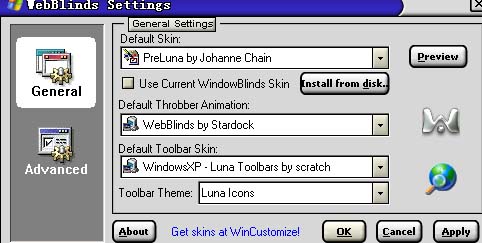
图 2
在“Advanced”这个高级选项设置页面中,你可以对浏览器的背景外壳进行更换;如果你已经是注册用户的话,还能设置是否允许弹出消息以及增加允许同时下载的文件数等特殊功能。此外,要是你需要暂时禁止和激活Webblinds程序的话,可以先打开开始菜单中“Webblinds”程序组,然后执行其中的“Enable-Disable Webblinds”命令来进行程序的开关切换。
Webblinds漂亮的外客可能会打动不少人的心,不过笔者要提醒各位的是,该软件虽然外表华丽,但它是以很大的内存耗费为代价的,一旦安装了Webblinds程序的话,系统的速度是会打折的哟!要速度还是要美丽,你就自己看着办吧!
|


