|
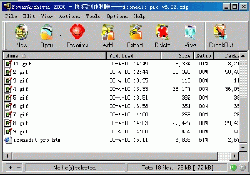
信息社会人们对信息的需求剧增,然而,存储介质总在制约着我们,去年6.4G的硬盘是主流配置,当时也觉得它真的是海量,然而今年主流大概都要上到10G,也没有多少人会觉得它海量,即使你配置了10G以上的硬盘,还是把压缩软件作为常用工具,一个方面是你觉得自己的硬盘不够用,另一个原因是绝大多数数据仍然以一种压缩格式来传递,因此,压缩和解压缩软件对于我们来说是一刻也不能少。既然如此,我们就很有必要选择一款功能强大又可操作性很强的压缩和解压缩工具,为此我向大家推荐一款很好用的工具——PowerArchiver 2000 5.5,(图1)我已经用过了,装上她绝对不会后悔,即使你已经对WINZIP情有独钟,你一旦使用这个东东,你恐怕就会把葛优的广告词给攥改了:“WINZIP是谁?”
 (图1) (图1)
一、主界面介绍
相信大家都使用过WINZIP,你在运行该软件的时候就会有一种亲切感,整个界面简洁明晰,使用惯WINZIP的朋友有继承性,使用更加方便、快捷。
二、工具栏(图2)简介
 (图2) (图2)
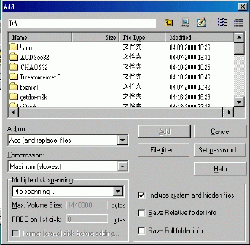
1、New按钮(创建新文件),此按钮用来创建一个压缩文件,点击之后会弹出一个界面,在新界面中你可以选择该文件路径、文件名称和文件类型(类型提供现在主流的ZIP、HLA、CAB、BH、TAR等),然后你就点击保存,然后就又会弹出个界面(图3)
 (图3) (图3)
在此界面中,你可以选择要压缩的文件,然后在Action下拉菜单中选择所需要的选项  (压缩并且重置文件)、 (压缩并且重置文件)、  (刷新存在的文件)等等;在Compression的下拉菜单中你可以选择 (刷新存在的文件)等等;在Compression的下拉菜单中你可以选择  (最大压缩值最慢)、 (最大压缩值最慢)、  (常规)等等来定义你的压缩规格;Multiple disk spanning下拉菜单中的 (常规)等等来定义你的压缩规格;Multiple disk spanning下拉菜单中的  (自动分卷压缩)和 (自动分卷压缩)和  (自定义分卷压缩),下面的选项会根据前面的设定来确定; (自定义分卷压缩),下面的选项会根据前面的设定来确定;  (文件过滤器)和 (文件过滤器)和  (设定密码),你可以视情况而定;右下角的三个选项分别表示:压缩时包含系统文件和隐藏文件,保存相关文件夹信息和保存完整的文件夹信息,一般情况下选择第一项。到此时,你只要点击Add按钮就可以完成一个自创的压缩文件。 (设定密码),你可以视情况而定;右下角的三个选项分别表示:压缩时包含系统文件和隐藏文件,保存相关文件夹信息和保存完整的文件夹信息,一般情况下选择第一项。到此时,你只要点击Add按钮就可以完成一个自创的压缩文件。
2、Open按钮(打开压缩文件),点击过后会出现一个界面,只要找到你要打开的压缩文件,然后选取,点击打开就行了,此时该文件的就会出现在PowerArchiver的文件列表内,你可以通过文件列表来大致查看该压缩文件的内容。
3、Faverites按钮(常用文件),点击过后会弹出一个对话框,在对话框中该软件已经根据你定义的压缩文件格式把所有的文件都集中起来,你也可以选择新的压缩格式来进行搜索,这样方便查找。
4、Add按钮(压缩),使用它之前你必须先前已经在列表里有了一个文件,然后点击之后就会出现图3的界面,在此不重复。
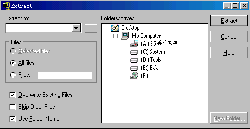
5、Extract按钮(解压缩),文件已经列入,点击之后弹出的界面中(图4)
 (图4) (图4)
你可以定义解压缩的路径、名称、要解压缩的文件、是否覆盖已经存在的文件等等,然后点击Extract按钮就解压缩完成了。
6、Delete按钮(删除),我个人认为这个功能很实用,你可以直截选取文件,然后点击此键就可以完成删除动作,而不象WINZIP的通过鼠标右键来完成。
7、View按钮(预览),你可以在列表里选择文件,然后点击此按钮,然后在弹出的界面里你还可以根据文件的类型来选择恰当的预览工具,常用的有IE、记事本等,我觉得此软件还有一点WINZIP做得好,就是在预览的时候它本身就支持图片格式,而不需启动其它的软件,这样会提高效率。
8、Checkout按钮(检查),通过此功能你就可以很方便的对压缩文件进行检查,它在检查的过程中会生成一个临时的文件夹,而且会弹出一个窗口(跟安装软件时的快捷图标的生成类似),然后你就可以通过这个窗口中的图标来检查你的压缩文件。
三、鼠标右键功能简介
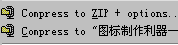
该软件和WINZIP一样,你可以在资源管理器中或者任何一个地方选中一个文件,然后按鼠标右键,该软件会根据所选定的文件类型弹出不同的备选项,通常情况下会显玖礁龀S孟睿晃瓒ㄑ顾酰晃顾酰ㄍ?),但是如果是压缩文件,就会显示更多的备选项,解压到……、解压到当前、解压到原路径、创建自解压文件、创建分卷文件、邮件发送(图6)。
 (图5) (图5) 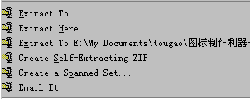 (图6) (图6)
用惯WINZIP又不想注册的朋友可以试下这个功能强大的免费软件,你可以到:http://down.yesky.com/china01/powarc55.exe下载(文件大小1933KB)
|


