AbsoluteFTP 1.7是一套不错的FTP文件传输工具,软件大小为1349KB,它有Window资源管理器的用户界面,支持用鼠标将文件拖到另一窗口下载,支持直接将文件从一个FTP服务器传到另一个FTP服务器,对管理多个FTP服务器的用户很方便。
这就是我在网页上看到的对它的说明。下面也该我说说呢!论网虫级别,我顶多能算个小虫级偏上,主页马马虎虎有一个,主页上传工具为CuteFTP,现在准备做个镜像,但又不想用CuteFTP再传一次(原因你知,我知)。看到该软件个头还不大,又有我所需要的功能,还有吕达嵘为它做了一个专门的91K的汉化补丁,想必也不会太差,就抱着试一试的想法拉了下来。
===安装===
这当然是第一步^-^,安装没什么特别,因为英文不太好,为了先熟悉一下界面和基本功能,随后便加上汉化补丁(后来得知:汉化效果不是很好,但可用,做好一些设置后,便还原成了英文,这时它便告诉你要注册,要不然30天后……)
===使用===
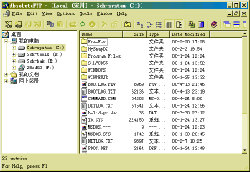
(一)运行程序后,它的主界面就跳了出来(如图一),这不是Windows中的资源管理器吗?第一印像:熟悉、亲切。
 (图一) (图一)
这个界面的内容是本地硬盘,且每次开机都会自动出现,且无法关闭。
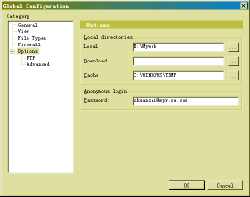
(二)定制适合自已的设置选项:通过选择菜单中的Options→Globle Configuration后出现(图二)窗口
 (图二) (图二)
这里的设置分为五大块,Firewall 169的网友用得着,在Options中的Anonymous login填上你的E-mail作为匿名登陆的口令,其它选项为系统默认即可,也可按自已的喜爱更改。
(三)登陆远程服务器:一般只需要用到下面几个按钮
 快速连接远程服务器(我几乎不用) 快速连接远程服务器(我几乎不用)
 通过书签连接远程服务器(最实用) 通过书签连接远程服务器(最实用)
 这两个分别为重新连接和断开连接(当然要在连上后才能用) 下面就是把您的服务器地址添加到书签中,点击 这两个分别为重新连接和断开连接(当然要在连上后才能用) 下面就是把您的服务器地址添加到书签中,点击 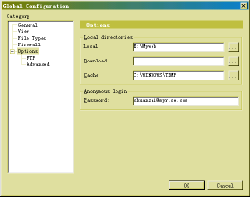 ,出现(? )窗口 ,出现(? )窗口
 (图三) (图三)
见图知,我建了一个目录$#@60;远程管理$#@62;和其下的两个连接,其余的为软件自带,创建方法了通过鼠标右键和工具栏按钮来完成。另外$#@60;Show dialog on star$#@62;(启动软件时出现这个对话框)选不选由您决定,接下来按下Connect就可连接。
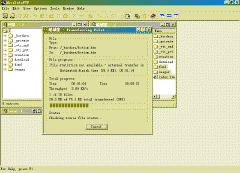
(四)远程服务器上的操作:可同时连接多个远程服务器,与本地硬盘一样,以窗口形式出现,这便于远程服务器之间的互传,上传文件和互传文件都可用鼠标直接拖动来完成,同时会出现(图四)的窗口以显示上传状态。
(图四)
===技巧===
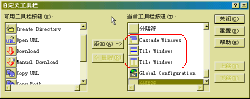
(一)定制工具栏按钮(非常有用,可把自已常用的工具按钮放在工具条上)操作:在工具条上按右键(图五),选择Customize...出现(图六),接下来的操作应该都会吧!
 (图五) (图五)  (图六) (图六)
注意:用红线框起来的几个按钮一定要选上,它们用来排布打开的窗口,实际操作中非常有用。
(二)比较本地与远程服务器文件(比较后会列出清单,以便于选择文件上传)此功能更新网站时很实用。
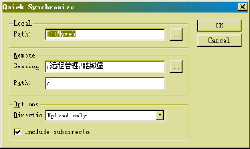
操作:Tools→Quick Synchronize,出现(图七),填好后OK,比较后就可选择文件上传呢!
 (图七) (图七)
小结:AbsoluteFTP非常好用,技巧二中所述特别有利于网站的更新,这样好的soft使我的CuteFTP也被迫下课。如果有什么问题或需要注册码请给我来信(chuanzai@myrice.com),或是到chuanzai.yeah.net参加讨论。 |


