"> 软件名称:WebComplier 2000
软件性质:共享软件
软件大小:2.06Mb
软件版本:1.32
开发公司:Oakley Data Services(http://webcomplier.com)
HTML页面描述语言是一个好东西,超链接、多媒体、CSS、JavaScript这些令人心动的特性,使它不仅被广泛应用在网站的制作上,如今也成为了文档交流的事实标准。但是,HTML文件作为一种文本文件,有着易查看、易修改、文件多的特点,对于保护著作人的版权存在着颇多的弊端。在继续使用HTML的前提下,将HTML文件打包变成了一种很好的解决方案。将HTML文件打包,目前大致有两种方法,第一种是微软官方的方法,利用榻推出的Microsoft Help Maker将所有的HTML文件编译成一个以CHM为文件名的帮助文件,这种方法目前被许多杂志的电子版所采用,但是缺点在于CHM文件必须WINDOWS 98才支持,像WINDOWS 95就必须安装补丁,这妨碍了它的普及。另一种方法就是把所有的HTML文件连同一个迷你浏览器共同编译成一个可执行文件,提供这种功能的软件很多,本文介绍的WebComplier 2000就是其中的佼佼者。
下载与安装
WebComplier 2000是以ZIP压缩文件方式提供的,下载之后需要释放之后在执行其中的SETUP.EXE进行安装。WebComplier 2000的安装很简单,只需要一路按回车就可以了,安装完毕后,WebComplier 2000仅会在"开始"菜单中建立快捷方式,至于桌面上的快捷方式则需要手工建立了。
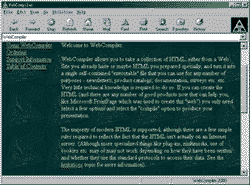
HTML协议支持
衡量一个HTML编译软件的优劣,很重要的就是看它对HTML语言的支持程度,在这一点上,WebComplier 2000做的相当不错,它支持最新的HTML语言的3.0版本,包括比较新的诸如JavaScipt、VBScript、动画GIF、DHTML、CSS,可以说,IE4/5能够实现的所有功能WebComplier 2000编译后的打包文件几乎都支持。根据笔者的使用情况,WebComplier 2000除了在涉及到窗口新建、关闭的Script语言上还有需要改进的地方外,唯一的大缺憾就是无法支持插件,这也意味着像Flash就无缘于打包的HTML文件了。
HTML文件的打开
在编译HTML文件之前,你必须打开需要编译的文件的首页,这可以利用菜单File|Open来实现(仅能打开硬盘上的文件,不支持网络上的文件)。Web plier 2000是一个十分简单的简单的浏览器,它有诸如前进、后退、停止、刷新、邮件、字体的功能,也有收藏夹、历史等功能,更值得一题的是WebComplier 2000还提供强大的搜索功能。只要键入关键字,WebComplier 2000便会搜索已打开的文件和它链接出的所有文件(无论链接多少层)。
HTML文件的编译
利用WebComplier 2000编译文件很简单,在打开首页之后,只要直接选择菜单中的File|Complie便可以了。当然,如果你想编译出的文件符合你的要求,那么就必须在File|Complie Options进行详尽的设置。这也是WebComplier 2000最关键的部分,下面将进行详细介绍。WebComplier 2000提供的设置包括General(普通)、Functionality(功能)、Appearance(外貌)、Branding(标志)、Page/Direction Protection(页面/目录保护)、FreeBack(回馈)、Directions(附加目录)七大部分,他们的具体设置如下:
General:首先我们利用Output Executable File设置编译后的文件名,你可以随便输,只要文件不存在就可以了。接着,我们可以设置文件的过期日期,如果你编译的文件经常需要升级,那么可以利用这项功能规定编译的文件在特定日期后无法使用,并链接到特定的HTML文件提醒读者下载最新的版本。首先我们必须将Expires属性选为是,然后设置过期的日期,接着设置提醒的HTML文件,这个文件既可以是硬盘上的文件,也可以是网络的的特定文件。
Functionality:首先,我们可以设置许多特殊功能的启用与否,包括Copy Enable(允许拷贝到剪贴板)、Print Enable(允许打印)、Context Menu Enable(允许菜单显示)、View Source Enable(允许显示源文件)、History Enable(允许历史记录)、Favorite Enable(允许收藏夹)、Search Enable(允许搜索)、User Help Enable(允许帮助)八个选项,具体的设置就根据你的需求来设定。如果我们启用了搜索功能,那么可以设置Optimize for Searching(为搜索进行优化)属性,这在打包文件相当多的情况下,对于加快搜索速度十分有益。Permit External Location属性则设定是否允许浏览外部文件,如果你需要浏览网络文件的话,请设置这个属性为是。如果你使用了别人不太有的字体的话,那么请将Enable Font Embedding(字体内嵌)属性设置为是。
Appearance:我们首先可以设置编译生成的文件的窗口大小,包括Windows标准窗口、最大化窗口、特别尺寸窗口等几种。接着我们可以设置编译生成文件的一些部件的显示与否,包括Address Bar(地址栏)、CoolBar、ToolBar Text Lable(工具栏)、Status Bar(状态栏)、Menu(菜单)、ScrollBars(拖动棒)六种,具体的设置按照你的需求而定。
Branding:为了使编译成的文件更有你自己的风格,你可以设置45*45、32*32两个尺寸的图标和启动窗口(Splash Screen),所有的图片都必须是BMP格式,并且存放在编译文件的首页文件目录下。
Page/Direction Protection:这个选项允许你为访问打包文件中的特定文件设置密码,考虑到此项功能使用得不多,因此这里就不详细介绍了。
FreeBack:在这里设置好SMTP服务器地址和回信E-mail地址,读者便可以很方便的利用电子邮件回馈它的意见了。
Directions:如果你需要打包的文件不仅存在于编译文件的首页文件目录下,那么就必须把其他的目录加入,方法很简单,选择ADD并选定目录后就可以了。
在所有的属性设置完毕之后,再利用File|Complie编译一次就可以得到一个特别的编译文件,充分体现你的个性和要求。
好了,介绍就到这里了。还不快用WebComplier 2000编译之后发布你的文档。 |


