无论是浏览网页还是编辑网页,我们都会遇到Banner,它是一种在页面四周附加的图标或小型的插图,通过这一小部分内容来提供通向其他页面的超链接、发布信息/广告等。由于网页的页面是有限的,所以一般我们都采用动画GIF文件创建Banner,这样不但可以在有限的空间显示更多的内容,而且也会引起浏览者的注意。对于创建Banner,一般采用的是专门的GIF动画编辑软件,如Ulead GIF Animator等,不过这需要用户有一定的编辑能力以及需要一定的素材库,甚至需要动用图形编辑软件相佐才能完成。那么有没有可以轻松快速创建Banner的工具呢?在此我们推荐使用3D GIF Designer,这是一个面向对象的Banner创作工具,使用起来非常简单,而且其创建的效果非常专业。好了,赶快看看下面我们的介绍吧!
3D GIF Designer是一个基于Windows95/98/NT环境使用的工具,这个工具的突出特点是提供了目前常见的各种经典Banner样式,你可以直接套用,然后将其中的内容替换为自己需要的东西,或者在其中添加一些附加的内容,就可以在短时间内创建一个具有专业效果的Banner图标。在3D GIF Designer中,Banner的各个项目都是一个对象,它们是可以自由移动或编辑的,而且针对每个项目,程序也提供了极为全面的编辑功能,这其中包括基于图形的属性编辑、基于文字的3D处理和动画效果等等,能全面提供这种功能的工具目前还不是很多见。
除提供直接套用、编辑程序提供的模板文件外,你还可以在Banner中任意插入图片、3D文字、矢量图形等等,程序也可以支持针对对象的自由缩放功能,鼠标任意拖曳功能、对象编辑和叠加功能等等,非常强大,也非常全面。对于程序创建的结果图形,3D GIF Designer提供了保存为模板文件和输出为动画GIF文件、AVI视频文件,以及单帧的BMP文件和JPG文件功能。此外,针对网络特点,程序也提供了优化输出的Banner文件功能,这样可以有效的减小输出文件的容量,加快网页的传输速度。
以下让我们看看如何使用这个工具创建Banner。
1.启动程序,程序首先会给出如图图1所示界面。从图中可以看到,在界面左边提供了三个列表项:"Banners"、"Buttons"、"Logos"等三个标签,它们分别代表使用Banner模板、使用网页按钮、创建徽标。程序默认给出的是创建网页Banner,这正是我们所需要的,在该标签项中选择可以满足你需要的Banner模板,或者与你的希望大致相同的模板文件。此外,在程序的站点http://www.pys .com/也提供了更多的模板文件供下载,如果你有兴趣,可到这个站点看看。
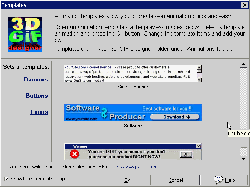 图1 图1
2.单击OK按钮,启动程序,此时程序会在界面中提供了基于所选择模板文件的编辑窗口,此时的界面形式如图图2所示。可以看到,程序界面左边的按钮条是添加对象按钮,之后的列表窗口中给出的是针对Banner中的对象属性列表,窗口右边给出的是当前所选择的对象编辑界面。从此可以看到,程序的界面整体风格非常直观。
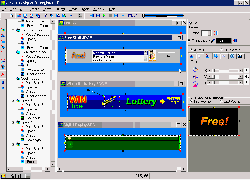 图2 图2
3.在其中选择需要编辑的对象,如文字、图片、按钮等,程序会在界面右边给出针对该项目的设置界面。为便于说明,在此我们以编辑文字和插入图形为例说明。首先看看如何编辑文字。单击Banner中的文字对象,此时程序会在界面右边给出文字编辑界面,此时的界面样式如图图2所示。
4.在"Duration"项中设置当前文字的持续显示时间。在"Transparent"项中设置是否使用透明背景,并在其中设置背景颜色。选择字符样式位普通字符"Sample text"还是3D字符"3D text"。如果选择使用3D字符,程序提供了更加丰富的设置项目,其中包括字符内容、字符样式、阴影样式、动画套用方式、背景颜色、光照方式、首帧字符的旋转角度、字符的缩放比例以及在当前对象边框中所处的位置、光线反射方式、是否使用字符表面纹理以及纹理样式、是否使用文字动画以及动画的显示方式,首帧及尾帧图形,是否循环显示,每秒可显示的帧数等。由于程序提供了直接预览编辑结果功能,各项目的设置都非常直观,至于具体步骤在此就不再给出了。如果需要创建的只是普通文字,只需在其中设置字符内容、样式、前景和背景颜色等,非常简单。全部设置完成后,是用鼠标拖曳文字对象到合适的显示位置。
5.现在该插入图片了。对于图片对象的插入,可首显示用图形处理工具创建需要的图片,至于图片大小,基本上没有特殊要求,因为程序提供了图形的自由缩放功能。当然你做的图形与Banner实际大小越接近,显示效果越清晰。单击程序界面左边按钮条中的第一个按钮"Image",此时会出现一个关联菜单,选择其中的"Image"命令,程序会给出"打开"对话框,在其中的文件列表窗口中选择需要插入的图形文件。之后返回程序界面,此时可以看到你所选的图片已经插入到Banner显示窗口中了(如图图3所示)。此外,如果需要添加的是标准的Windows窗体部件,如按钮、列表框、复选框、鼠标指针等,可在程序提供的素材库中直接选择,方法非常简单,单击程序界面菜单条"Insert"项,并从关联的菜单中选择"Presets"命令即可。
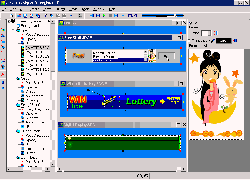 图3 图3
6.使用鼠标拖曳图形边框中的小方块,缩放图形到需要的大小,然后使用鼠标拖曳图形到需要的显示位置上。此外,在针对图形的属性编辑设置部分中只有一个设置透明背景"Transparent"以及设置背景颜色选项,根据自己的需要选择即可。但是在程序界面菜单条中的"Effect"项下拉菜单中提供了针对图形的非常丰富的编辑命令,其中在"Color Adjustment"子菜单中提供了调整图形的亮度/对比度、柔化/锐化、负片等编辑命令。在"Deformation"和"Transition"子菜单中提供了创建当前图形的动画效果命令,如图形的淡入淡处显示等,这有点像使用Ulead GIF Animator创建GIF动画,程序针对每个命令都提供了独立的设置界面和预览窗口,找到自己满意的显示效果后,单击编辑窗口中的"Create"按钮,程序会自动创建动画文件的各帧图形的,完全不需要用户干涉,操作非常简单。
7.当模板中的所有文字和插图都设置完成后,一个简单的Banner就制作完成了,这个Banner中有会动的文字和图片,一般来讲可以满足我们的使用要求了。当所有的编辑操作完成后,单击程序界面按钮条中的"Play"按钮可以查看Banner中的动画。
8.现在需要的是保存结果文件。对于文件的保存,程序提供了两种方式,一种方式是保存为3D GIF Designer程序自己的格式"*.3dg"或"*.3cd",这样以后你可以继续编辑。如果你使用程序的模板文件文件的结果图形,当直接按下"Save"按钮后,将替换当前的模板。如果需要导出结果文件,可单击程序界面菜单条"File"项下拉菜单中的"Export"命令或者直接按下"Ctrl+E"键,程序会给出"Export"对话框,在该对话框中程序提供了输出当前文件为动画GIF文件,静止格式JPG、BMP文件,AVI格式的视频文件等,根据自己的需要选择即可。
以上我们给出的是最基本的创建操作方式,实际上在3D GIF Designer中的编辑功能远比我们提供的步骤要复杂,比如设置鼠标的移动和点击按钮,对象的缩放等,需要反复实践才能获得满意的效果。学习过程中,你可以打开程序提供的模板文件,然后从程序界面左边的对象列表框中选择对象列表,此时程序会在界面右边给出该对象的具体设置方式的,从此你也可以学到相应的对象设置方式,而且这样通常是非常直接的。
3D GIF Designer的官方站点是http://www.pysoft.com/,在此你可以得到程序的全功能使用版本,在此我们讲述的2.2版本程序的下载文件大小为1.71MB。程序的下载文件是以Zip格式压缩的,将其扩展到硬盘路径,然后直接运行其中的Setup.exe,即可完成软件的安装,非常简单。 |


