现在很多人都有一个自己的网址,经过一番努力之后,一个个漂亮的网页制作成功了,那么如何将他们上传到网上呢?我推荐一个很好的软件,那就是我经常用到的网页上传利器AceFTP。
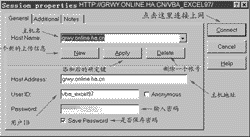
好了,我们先打开AceFTP,打开后首先进入我们眼帘的是一个对话框,如图(1)所示
 图(1) 图(1)
AceFTP使用方法十分简单,只要按照如图所示的方法,然后按照网络供应商提供给你的"Host Address"(主机地址),供应商提供给我的是"grwy.online.ha.cn",请根据不同的网络供应商填写不同的主机地址、"User ID"(用户ID)和你的"Password"(密码),最后点击"Apply"(应用)按钮,将你输入的这些信息记住,如果您申请了多个网页地址,您可以点击"New"(新)按钮,再按如上所述的方法再次填写一个即可。
在"Host Name"(主机名)内你可以任意输入,我这里输入的是"grwy.online.ha.cn"但是这个名字不够清楚,可以将它改成"中原风个人网站",在图(1)的最下方有一个复选框"Save Password"(保存密码),如果选中它将使你不用每次连接上网后,再输入密码,一切搞定后,我们就可以点击"Connect"(连接)按钮连接到网上了,在这个对话框中还有两个标签"Additional"(附加)"Notes"(备注)这里我们可以不管它们,按照默认方式即可!
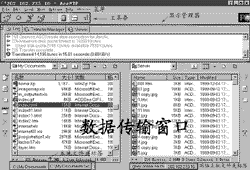
点击"连接"按钮之后,图(1)对话框消失,取而代替的是AceFTP的主窗口,它是由"菜单"、"工具条"、"显示管理器窗口"、及两个类似于WINDOWS"资源管理器"的"数据传输窗口",本地文件夹标签及网络主机文件夹标签,点击不同的标签到达不同的目录,如图(2)所示。
 图(2) 图(2)
我们从上到下来看看AceFTP的窗体内容,菜单栏的使用:"File"(文件),这里放置的是一些连接命令,如"网络连接"、"网络断开"、"停止传输"等等;而"Edit"(编辑)内包含有"比较文件夹"、"选择"、"上传或下载文件"等等;"Local"(本地机器)和"Host"(网络主机)内包括文件的所有操作工作如"剪切"、"拷贝"、"从新命名"、"刷新"等等,使用起来就像是WINDOWS的"资源管理器"一样简单;"Option"(选项)是对AceFTP配置,如声音、文件类型、显示或隐藏"显示管理器"窗口等等;"Help"(帮助)? 就不再解释了,只要您的英语过关,一定能够得到更多的信息资料。
工具条中的按钮我按从左到右的顺序陈述这些按钮的含意,如图(3)
 图(3) 图(3)
1. 连接多个网络主机
2. 停止连接
3. 断开连接
4. 连接到URL(通用资源定位器)
5. 显示和隐藏"显示管理器"窗口
6. 最大化网络主机窗口(隐藏当地机器文件夹窗口)
7. AceFTP的所有选项(建议按默认方式)
在"显示管理器"有三个标签,它们是"网络传送日志"即传输的状态;"传输管理器"即对传输的文件进行管理;"文件预览器"点击这个标签,我们可以预览图片及网页文件,怎么样功能很强吧!
最后就是使用"数据传输窗口"将您的文件上传到网上,使用方法十分简单,支持所有WINDOWS"资源管理器"中的菜单指令及鼠标操作,非常方便易用,例如在图(2)中,我使用AceFTP将文件C盘"my documents"文件夹中的"index.htm"文件上传到网络主机"202..102.233.10"中去,方法是点击"202..102.233.10"这个"网络主机文件夹标签",然后只要选择"index.htm"这个文件,将他拖入到"网络主机文件夹"的列表中,或者点击"数据传输窗口"中间的那个向右指向的"箭头",好了万事大吉,看到你的杰作被飞快的传到了网上,我想这时我们的心情是多么的激动!"数据传输窗口"也支持所有文件及文件夹的"删除"、"改名"、"更改属性"、"编辑"等等功能这么强大的FTP软件我想您一定会爱不释手,好了快快到网上下载吧!我相信它作为一个网络上传软件一定不会使您失望的!
|


