E-Mail(电子邮件)已成为Internet上的重要应用之一,在我们日常生活中它发挥着越来越重要的作用。但是,目前的电子邮件几乎都没有语音功能,如果能够通过E-Mail发送声音,既方便、又省钱,更能满足大家相互交流的情感需要!这次,笔者向大家介绍的PureVoice是一款免费的语音E-Mail软件。如果你也想发送带声音的电子邮件,不妨试一试PureVoice的强大功能。
下载和安装
PureVoice由著名的Qualcomm公司(即出品E-Mail客户端软件Eudora的公司)开发,此软件可以从该公司的eudora.qualcomm.com/purevoice网站下载。
PureVoice有两个版本,一个是用于浏览器的插件(plugin)版本,一个是可单独执行的版本。笔者下载的是1.3.2版,可执行文件名为PureWin132.exe,文件大小为1.32MB。
直接执行此文件即可开始安装。安装完毕后,启动PureVoice(图1)。我们可以看到它的操作界面与普通的录音机类似,有录音键、放音键等。中间的绿色液晶萤幕可以显示录音和放音时间、文件的大小和采样频率等。要使用PureVoice录制语音邮件,必须使用32位的Windows操作系统,如Windows 95/98或Windows NT等。当然你还得拥有音效卡、音箱和麦克风才成!
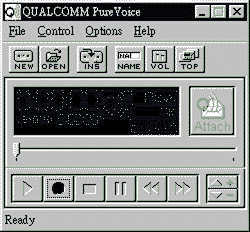 图1 图1
录制语音文件
为录制好语音文件,我们必须了解程序在录音过程中通过绿色LED面板所显示的信息,以调整好麦克风的灵敏度,喇叭的音量大小等。
在PureVoice的绿色LED显示屏上,“0:00:00”显示的是语音文件的总长度。而在萤幕的最底部,录音和放音时会出现一系列小圆点,从左至右依次为:绿色的小圆点表示是在麦克风的不失真范围内;黄色的小圆点表示音量正在靠近失真区域;红色的小圆点表示麦克风的灵敏度太强而且产生失真,通常都说明麦克风的音量太高(图2)。
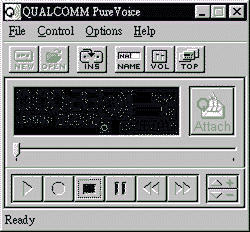 图2 图2
面板中间的三个图标表明你正在进行的操作。其中“Q”表示正在进行播放或者录音;闪烁的小红点表示正在录音,播放时小红点会变成小绿点;“C”在录音时表示压缩,播放时不出现;最左上角的“10KB/S”表示程序录音时的采样速度和播放时的采样速度。
了解LED屏幕的显示信息后,我们就可以进行录音。首先,设定 粑募难顾趵啾稹T凇癘ptions”中选择使用“PureVoice(Superior Quality)”高质量方式或“SmartRate(Smaller File Size)”较小文件方式。选取“New”后,在文件框中输入文件名,然后选择麦克风的灵敏度大小。调整合适后,点击录音键,开始试录一次。请留意LED屏幕底部显示的一系列小圆点中不能出现红色,而且尽量少出现黄色。
调整好以后,就可以开始正式录制语音邮件。录制完成后不要忘记再保存一次。最后按“PLAY”键播放录制的文件,如果没有问题的话可正式存档,并作为E-mail的附件发送出去。
用PureVoice录制的语音邮件,如果存档时后缀名为.qcp,就只能用PureVoice播放。因此,当你把语音邮件发送给你的朋友后,不要忘记通知他们要用什么软件来播放。
当然,PureVoice还提供另一种解决办法,即把.qcp文件转换为.wav文件。你只要开启欲转换的文件,按住快捷键组合“ALT+SHIFT+C”就可以把.qcp文件转换为8kHz(16-bit)的.wav文件。同样地,你也可以把一个.wav文件转换为PureVoice的.qcp文件。方法是用PureVoice开启.wav文件,同样按快捷键组合“ALT+SHIFT+C”进行转换,再在“FILE”菜单中选择“Save as”就可以存为.qcp文件。不过得注意的是,.qcp文件转换为.wav文件后,体积会增大10倍!
发送语音邮件
PureVoice作为Qualcomm公司的产品,当然首先支持的是Eudora邮件软件的各个版本,如Eudora Pro、Eudora Light等。其次是支持ccMail、Microsoft Exchange、Microsoft Mail,以及其他支持MAPI(Messaging Application Program Interface)的E-Mail软件。
录制完语音邮件后,我们可以按住“ATTACH”键启动上述这些邮件软件,把语音邮件作为附件发送出去。不过,如果你不是使用这些E-Mail软件的话,就不能直接启动E-Mail软件。还是把文件存档后,再启动软件选择语音文件作为“附件”发送出去吧! |


