Turbo Browser是太平洋金海岸公司(Pacific Gold Coast Corporation)推出的一个出色的文档管理软件。它除了可完成一般的文档管理工作外,还具备文件预览、文件过滤、图形格式转换等超强能力,如果你的系统中安装有ActiveX,那么Turbo Browser的功能还将会有很大扩充。下面将向大家详细介绍一下该软件的安装和使用方法。
一、下载与安装
Turbo Browser目前的最新版本是7.0(即Turbo Browser 2000),可在http://www.pgcc.com/turbobrowser/上下载,其下载压缩包大小为1.38MB,文件名Ttb2ket70.exe,属自解压文件,用户在“资源管理器”中双击该文件即可开始安装。安装过程十分简单,只要指定定目标文件夹即可。
二、界面简介
Turbo Browser使用的是Windows的菜单界面,和WWW浏览器Internet Explorer界面很像,不仅色彩与IE基本相同,而且工具栏使用的也是浮动工具按钮,形状和IE的工具按钮完全一样。在工具按钮下是路径显示和预览提示框。Turbo Browser的文档列表框和常用的资源管理器、文件管理器有很大不同,不象资源管理器等仅由目录列表和文件列表组成,而是分为3屏,多了一个文件预览窗口(如图1)。
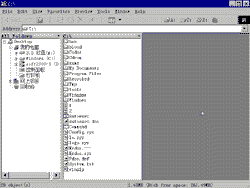 图1 图1
Turbo Browser的界面
三、文件管理功能
作为一种文档管理软件,Turbo Browser具备常用的的文档管理系统的一般功能。通过工具栏就可完成一些常用的文件管理操作。工具栏可完成操作动作的返回与前推、拷贝、剪切、删除、返回上级目录、文档显示方式调整等功能。
在文件管理功能的实现上,Turbo Browser也有一些独到之处,比如,他具备了一些常用工具软件所很难实现的文档管理能力,包括:
(1)改变文件的生成日期和属性
大多数用户可以做到熟练使用各种工具软件更改文件属性,但要想改变文件的生成日期,就不那么容易了。如果能方便地改变文件日期,在很多情况下可以大大简化用户的文件管理工作。但是在以前,要想对文件的生成日期进行改动是很困难的,必须使用一些特殊的方法才能做到。而用Turbo Browser完成此功能则十分简单。用户只需点选欲改动的文件,然后选择Tools菜单栏中的File Management Tools/Change file Properties,再在“Date”、“Ti 崩钢刑钚从涓娜掌冢缓蟀聪隆癆pply”按钮即可(如图2)。
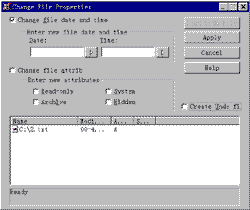 图2 图2
修改文件时期
(2)超强打印能力
在Tools菜单栏中选择File Management Tools/Print Files,,可以调出Turbo Browser的打印卡片(如图3),Turbo Browser的打印功能极为强大,他允许用户在没有创建文件的应用程序的情况下,实现常用文件的打印。
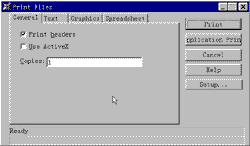 图3 图3
打印选项卡
Turbo Browser的打印选项卡有四个设定,用户可选择是打印图片(Graphics)还是文本(Text),在图片设定框中,你可选择打印图片的边距(Margins),在文本设定框中,用户可选择字体(Font),如果您要打印的文本是中文文本,请在此选择中文字体,在Page Size(纸张大小选择)中,可选是使用较小的打印纸(Letter)还是A4纸。在“Speadsheet”卡片项中,可选择打印范围,是打印全部材料(All)还是只打印指定页码中的内容(在Sheet number栏中可选定页码)。
(3)文件夹比较功能
使用Turbo Browser可方便的对文件夹进行比较。方法是在Tools菜单栏中选择File Management Tools/Compare Folders,然后在“Source”和“Compare to”中分别填写两个欲对照的文件夹,此外还可对比较项目(文件名、日期、内容等)进行一些设定,最后按下“Compare”即可开始比较。比较结果会显示在Turbo Browser的底部结果显示框中。
四、特色功能
不仅如此,Turbo Browser 还有很多极具特色的功能,现简要介绍如下:
(1) 强大的预览功能
Turbo Browser最为出色的地方莫过于此。相信很多用户都曾经碰到这种情况:你要找的文本文件、图形文件或声音文件混在一大堆同类文件中,而你又忘记了文件名,为了找到它,你不得不一遍又一遍的在记事本、图形和放音软件中一个一个的调用实在是麻烦。不过通过使用Turbo Browser ,就可省去这种烦恼:当你用Turbo Browser 浏览文件时,你会发现,在Turbo Browser 界面右边的预览窗口中会自动出现文本文件的内容,如果再加载南极星、MagicWin等中文内码转换文件,还可显示中文文本文件。Turbo Browser 能够预览的文件还包括GIF、JPG等图形文件,Html超文本文件以及一些常用的声音文件,如wav文件,midi文件等。Turbo Browser 显示图形文件的速度之快,甚至不亚于一些专业的图像浏览工具。在预览窗口数量上,如果你的屏幕足够大,你可以同时打开多达25个预览窗口。Turbo Browser 还可允许用户一边浏览一遍删除文件,这是目前的资源浏览器所无法办到的,该功能可避免用户误删文件。就连在回收站中,您也可直接浏览文件资料。此外,如果用户在Preview菜单中选择了“Autoview”,还可象自动播放幻灯片一样自动浏览文件(要停止需选择Preview菜单中的Stop Autoview)。Turbo Browser能让你在浏览文件列表的同时了解文件的内容,应该讲这个功能的创意的确十分新颖。
(2)使用ActiveX技术扩充功能
如果你的计算机系统内已经有了ActiveX,那么Turbo Browser 的功能将得到大大的扩充。例如,您只要装上了Adobe公司的Acrobat PDF浏览软件(免费软件),那么您将可以在Turbo Browser 中象浏览别的文件一样浏览Internet上的常用文档格式PDF文件、还有AutoDesk公司的Internet矢量图DWF文件。此外,装上ActiveX后,Turbo Browser还将会具备播放MP3音乐文件的能力。
(3)出色的文件搜索、过滤能力
Turbo Browser 的文件搜索能力,较之Windows9x本身提供的功能要强大得多。
在菜单栏Tools/Find/Find Files里可调出文件搜索器,共有5个设置卡片(如图4)。
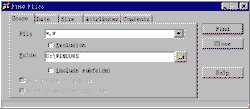 图4 图4
文件搜索卡片
在“Scope”可让你对目标文件的类型和路径进行设置。在“File”栏中设置文件类型,可使用通配符,在“Folder”中可指定欲搜索的文件夹。
“Date”可对文件的修改时间进行设定。用户可在“Between...And”栏中填写文件生成日期的范围。
在“Size”卡片中,可对目标文件的大小进行设置。用户可选择“All Size”(不对文件大小进行限制),或者在“Find file size in the rage”栏中填写一个文件大小数值,并选择是“Below”(文件容量在该数值以下)、“Exact”(等于该数值)还是“Above”(在此数值之上)。
“Attributes”卡片可对欲检索的文件的属性进行设置。用户可选择文件的属性是“Read Only”(只读)、“System”(系统)、“Hidden”(隐含)还是“Archive”(归档)。
“Content”则是内容设置卡片。如果你只记得文件中的一部分内容,而不记得文件名了,则可使用内容搜索功能。用户只需在“Containing test”中填写文档内容,然后点击OK即可开始查找。
另外,Turbo Browser的文件过滤功能也很独特。大家在菜单栏Tools/Configure Filters...,这时就会出现过滤条件选择框,共有All(全部)、Document(文档)、Image(图像)、Multim...(多媒体文件)、Sprdsheet(表格文件)等六种选择,按下Change Filters,我们可以看到过滤条件选项的具体内容。例如Image选项中包括GIF、JPEG、PCX等选择。在比如你选择了Image,那么当你再观看各个文件目录时,你会发现Turbo Browser 将只列出符合要求的图形文件,其余的文件则被隐去了。Turbo Browser 这一独到设计,可使你寻找同一类文件时更觉方便、轻松。
如果你觉得Turbo Browser 提供的过滤条件还不能满足你的需要,那么可以添加你自定的过滤器,方法如下:
首先选择欲加入的群组,比如我们想加入MP3文件过滤器,那么我们首先点选“Multimedia”(多媒体)。
然后点击“Add Filters...”按钮,弹出过滤器添加卡片。在“Browsing Filter”中填写过滤器名称,如“MP3”,再在“Specification”栏中填写过滤条件,在此例中填写“*.MP3”(如图5)。
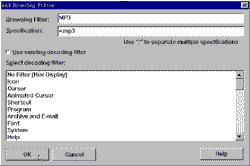 图5 图5
过滤器设置卡片
最后点击“OK”,这样,“MP3”选项就加入“Multimedia”群组中了。
(4)与Winzip的完美结合
WINZIP连续几年荣登世界共享软件排行榜榜首位置,可见ZIP事实上已成为网络时代的压缩标准。因此,Turbo Browser给予ZIP文件以充分的支持,在Turbo Browser里,每个ZIP文件都被视为一个特殊的文件夹,你可直接观看ZIP压缩包里的文件列表,并可预览文件内容。更妙的是,Turbo Browser 甚至允许你直接运行压缩包中的可执行文件,这本是一些专业的ZIP工具才能完成的功能。Turbo Browser对ZIP文件的压缩 / 解压缩操作也十分简便。用户可调用菜单栏Tools/Internet Tools,可以看到Zip和Unzip选项,在你选定一个ZIP文件后,点击Unzip即可调出Turbo Browser内置的解压工具,然后选择解压缩路径就可以解开文件,免去每次都调用Winzip的麻烦。同样,如果你需要压缩某些文件,只要在文件栏列表中选定,再调出Zip卡片,在“zip”栏填写压缩包名或直接用其默认的压缩包名,再按下“Zip”按钮,即可完成压缩。你也可对压缩方式进行一些设置,方法是在“Action”中点选是对压缩文件是采用添加方式还是更新方式。如果你想使用分卷压缩形式,请点选Create multiple Volume ZIP file。若想采用8.3形式的DOS文件名,可点选Use Filenames in DOS 8.3 Format。此外还可在“Commpression”选择压缩比率是Maximum(最大)、Normal(正常)还是No Commpression(无)。如果你想给压缩包加上口令,可在“Encrypt”栏中填写。在解带压缩口令的文件时,则可在“Unzip”的“Decrypt Code”栏中填写。这样,用户就无需再安装Winzip一类软件了。
(5)图像格式转换功能
Turbo Browser 有强大的图像格式转换功能,您可在常用的图像文件格式,如*.BMP、*.DIB、*.RLE、*.GIF、*.JPG、*.TGA、*.TIF、*.WMF、*.PCX、*.EMF之间进行格式转换。方法为:
首先在Turbo Browser 目录列表中选择欲转换的图形文件,再在Tools菜单栏中选择“Convert Graphic Files...”,就可调出图像转换卡片(如图6)。
然后在File Name卡片中的“Convert”里选择目标文件格式,在“To”栏中选择文件路径,按下“Preview”,再按下“Apply”即可。
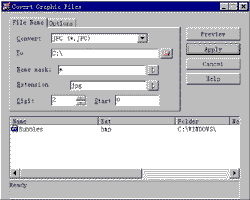 图6 图6
图像转换卡片
(6)离线浏览功能
Turbo Browser有很强的离线浏览功能,可把整个网站的内容都Download到本地硬盘上。我们可在菜单栏Tools/Internet Tools中选择“Download Web Site”,可看到有“General”、“Options”、“Connection”三个卡片。用户可在General卡片中填写欲下载的网站地址(如http://www.jlonline.com)以及存放路径(见图七),在Options中填写下载网站的层数以及是否下载多媒体文件等,如果要使用代理服务器连接,请在Connection的“Proxy”项中设置,所有的连接选项设置完毕后请拨号上网,然后再General卡片中按下“Start”按钮即可开始下载。
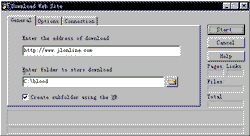 图7 图7
Download Web Site选项卡
五、软件类型与下载
Turbo Browser属共享软件,试用期30天,注册费用12美元。该软件有多种版本,在国内以Turbo Browser98和Turbo Browser2000最为流行,本文是以Turbo Browser2000为基础进行介绍的。Turbo Browser98功能与Turbo Browser2000基本相同,但Internet功能只有Turbo Browser2000才具备。 |


