如果你的硬盘中保存了大量有用的文件,而这些文件对你来讲又是非常重要的,你就必须经常不断的对它们进行备份,这样才能在最大限度上保证重要的文件和备份文件的一致,如果备份文件的两非常大,使用一个备份软件就非常重要了,虽然Windows系统为我们提供了一个备份工具,但是一般用户很少使用,有时我们也会觉得它用起来并不是很方便。最近笔者在网上找到了一个可以自动备份文件的工具FolderWatch,通过这个工具,可以实现文件的自动备份,从而可以在很大程序上减轻用户的工作量。
与常见的文件备份工具不同,FolderWatch是一个在线监测程序,程序启动后可以自动监测用户创建的备份策略文件,如果发现监测的文件夹与备份文件夹中的文件不同,或者是发生了变化,程序会自动完成更改或新建文件的备份更新。而且这个备份操作是即时自动完成的,根本不需要用户干预,而且你也感觉不到程序进行的备份操作进程,从这一点来讲是非常不错的。在使用过程中笔者发现,程序的监测功能非常强大,如果将保存备份路径下的某个文件删除,程序的在线监测程序会立刻发现,并从源文件夹中复制删除的文件到备份路径下。
FolderWatch的监测备份功能非常强大,程序可以同时监测多个需要备份的文件夹,并及时发现各个文件夹中存在的文件变化、同步完成文件的备份更新,如果你的备份文件存放在不同的路径下,使用FolderWatch进行文件备份管理是非常合适的。作为一个专业的文件备份工具,程序不但可以直接备份整个文件夹,而且可以备份用户指定的文件类型,而使用后者可以在很大程度上缩减备份所需时间,从这一点来看,也是很好的功能。此外,你可以指定一个为文件夹中的不同文件类型创建不同的备份策略文件,也可以将不同的需要备份的文件夹指定到一个相同的备份路径下,程序都可以很好的工作,而且做到互不干扰,这也是非常好的功能。
以下我们给出该工具的具体用法,供您参考,首先让我们看看如何创建备份监测策略文件,以下是具体步骤:
1. 启动程序,此时会出现如图1所示界面。不过对于首次使用程序,其界面列表框中并没有任何的监测策略文件。
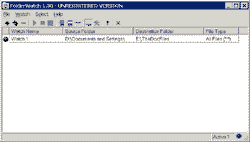 图1 图1
2. 单击程序界面按钮条中的第一个按钮"Add new watch",或者直接按下键盘中的"Insert"键,程序给出如图2所示界面,此时看到的是"General"标签 T诟媒缑嬷械?Watch Name"文本框中输入当前创建监测策略文件名称,在"Source folder"文本框中输入需要备份的文件夹或者文件所在路径。如果你不记得目标文件夹,可单击相应文本框旁边的"Browse"按钮,并在关联的系统文件夹列表窗口中选择。
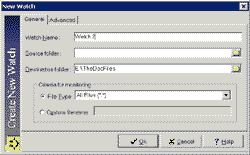 图2 图2
3. 在该界面中的"Criteria for monitoring"项中设置需要备份的文件类型,程序默认需要备份所有类型的文件,即使用"All Files (*.*)",如果你需要备份的是指定格式的文件,可单击该项目中"File Type"项下拉文本框,程序会给出当前在系统注册表中登录的所有文件类型列表,根据自己的需要选择即可。如果需要备份的文件类型没有在"File Type"下拉列表中给出,可选择该项中的"Custom filename"复选框,并在关联的文本框中设置需要备份的文件类型。
4. 单击"New Watch"设置界面中的"Advanced"按钮,程序给出如图3所示界面。在该界面中的"Startup method"项中选择当前备份策略文件的启动方式,程序共提供自动"Automatic"和手动"Manual"两个选项。该界面中的"Create new Watch for new folders created in the source folder"复选框表示在备份源文件夹中创建保存备份文件的文件夹、"Delete in destination folder"表示当源文件夹中的文件删除时,备份路径下的相应文件也要自动删除、"Synchronize at Watch startup"表示只要当前的监测策略文件处于活动状态时,如果有文件变化发生,程序会自动完成文件备份操作,在此建议选择使用该复选框、"Destination is a file (not a folder)"表示备份目的路径为一个指定文件,而不是文件夹,比如需要发送备份文件到打印机,就需要使用该项设置,而且使用它时不能同时使用"Delete in destination folder"复选框。此外,界面中的"Copy files [] minutes after change is detected (0 - copy as soon as possible)"项的含义是设置当程序发现备份文件变化时可以开始进行自动备份的时间间隔,程序默认的设置是"0"。它表示发现变化后立刻进行备份更新。
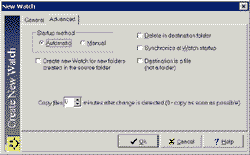 图3 图3
5. 到此为止,所有的设置已经全部完成,单击OK按钮,保存设置返回程序主界面,此时可以看到我们创建的备份策略文件已经添加到程序界面中的列表框中了。此时程序也会默认自动运行当前的监测策略文件,如果备份目的路径下没有文件时,程序会自动开始文件复制操作。单击程序界面按钮条中的"Minimize to System Tray"按钮,奖程序界面窗口最小化,现在你就可以享受程序提供的自动备份服务了。
从以上的介绍中可以看到,FolderWatch并没有提供备份当前文件夹下的子文件夹功能,其备份对象是针对文件备份的,但是如果你需要备份包括子文件夹在内的整个文件夹下的所有文件,该如何做呢?这就需要使用到程序提供的"Add multiple watches at once"功能。该项功能的具体用法如下:
1. 单击程序界面按钮条中的第二个按钮"Add multiple watches at once",程序会给出"Add Multiple Watches"设置界面,其界面形式与前面提供的"Add new watch"界面是完全相同的。在该界面中的"Root Source folder"项中设置备份源文件夹,在"Root Dest folder"项中设置保存备份文件的文件夹。
2. 在该界面中提供了提供备份子文件夹深度的相关设置,其中"Include all subfolders"表示备份所有子文件夹、"Include subfolders up to level []"表示只备份指定深度层次的子文件夹、"Create subfolders of the destination root folder if they do not exist"如果备份目的路径下没有相应的文件夹结构则自动创建。
3. 关于界面中的其他设置,与前面我们提供的创建单个备份监测策略文件的相关设置是完全一样的,在此就不再重复了。单击程序界面中的OK按钮,返回程序界面,程序开始进行相应的文件备份操作。由于FolderWatch会为每个备份子文件夹创建一个备份策略文件,而且它们可以同时进行备份监测和备份工作,速度是相当快的。
FolderWatch提供了针对备份策略文件的管理功能,其中包括激活、暂停在线监测功能,以及编辑监测策略文件、删除监测策略文件功能,这些功能都直接以按钮形式做到了程序界面按钮条中,你可以直接选择相应的监测列表项,之后从按钮条中选择相应的功能即可。由于操作非常简单,在此就不再重复了。
此外,FolderWatch也提供了简单的运行环境设置功能,如果需要配置程序的运行环境,可单击程序界面按钮条中的"Change application options"按钮,程序会给出如图4所示设置界面,从图中可以看到,程序提供了是否以最小化方式启动、是否只在系统任务条中的Tray区显示程序图标、是否在资源管理器中使用FolderWatch的监测功能、是否在Windows启动时自动运行FolderWatch、当有删除操作时是否首先给出确认对话框、是否在显示浏览文件夹对话框中显示隐含属性的文件夹等设置项目,根据自己的需要选择即可。
 图4 图4
FolderWatch是共享软件,程序提供有使用时间限制的试用版本,该工具的官方站点是http://www.diginaut.com/shareware/fw/,在此你可以得到程序的最新版本以及升级信息。如果你对该工具有兴趣,不妨下载一个试试。 |


