由于目前国内的网络使用费相当高,因此,在网吧上网或多人使用同一台计算机上因特网浏览成了普遍现象。这就会牵涉到一个如何保持个人隐私的问题。比如你在网吧使用Web方式查阅了信件,若离线后不做清理,你的信件内容将会在缓存(Cache)目录中一字不差的保留下来,别人可很方便的从中调出查阅。不仅如此,其他一些与浏览相关的信息也会被存入硬盘,这些可给单用户浏览带来方便的功能在多人使用同一台机器时却往往令人讨厌。那么,如何去掉这些记录呢?在此向诸位推荐一个优秀的浏览辅助工具:Cover Your Tracks。
(一)软件类型
Cover Your Tracks由Fat-Free Software出品,最新版本为3.5,属共享软件,注册费用10美元。其下载压缩包名为cyt35.zip,大小282KB,下载后无须安装,只要将其解包,运行其中的可执行文件cyt.exe即可。在首次运行时会向用户询问其使用的是何种浏览器,有三种选择:Netscape3.x、Netscape4.x和Internet Explorer 3.x三种选择,如图一。用户点选完毕后就进入了Cover Your Tracks的主界面,如图二所示。
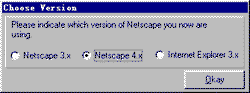 图1 图1
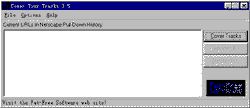 图2 图2
(二)菜单界面介绍
Cover Your Tracks的界面很简单,只有File、Options、Help三个菜单栏,包括以下功能:
1、File栏
(1)Cover Tracks:按设定执行Cover Your Tracks的主功能,消除各种浏览记录。
(2)Replace URL:在Cover Your Tracks的窗口界面中列出了Netscape或Internet Explorer地址框下拉选单中的地址,若你选中其中的一个,并按下此钮,就可输入新的网址以替换原先的网址。
(3)Delete URL:和第二项基本相同,但将删除指定地址。
2、Options栏
(1)Preferences:选择此项将弹出Cover Your Tracks的设置表,用户可对Cover Your Tracks进行一些必要的设置。
(2)Charge Broewser/Version(改变浏览器或Netscape的版本):作为浏览辅助工具,Cover Your Tracks在首次运行需要用户设定其使用的浏览器以保证功能的实现。如果用户使用的浏览器的版本以后发生了变化,则需要在此做相应设置。
3、Help栏
此栏为C r Your Tracks的帮助栏,包括:
(1)Contents:帮助正文。
(2)Register:注册信息。
(3)About:Cover Your Tracks系统简况。
(三)Cover Your Tracks工作原理简介
下面我们将结合Cover Your Tracks的设置方法,向用户简要介绍一下Cover Your Tracks的工作原理。
Cover Your Tracks的设置是在Options项的“Preferences”中完成的,如图3所示。在Cover Your Tracks的设置表中,用户可做如下选择:
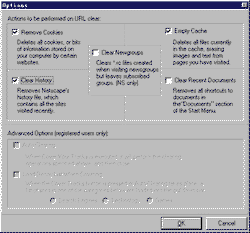 图3 图3
(1)Remove Cookies(去除Cookies文件)
首先有必要先向用户介绍一下Cookie(小甜饼)文件的概念。Cookies是WWW网站发给你的本地电脑的文本文件,由你所使用的浏览器而产生。它是被你访问的网络服务器在你的硬盘上所留的某些细节记录,包括你访问该站点的时间、次数、及你访问时的IP地址,当你进入一些特殊网站时,Cookies还包括你的用户标识(ID)和密码。一些需要注册的网站经常使用Cookies。当你在这类网站注册后,这些网站以Cookies的形式将一个包含登录信息的Cookies文件发给你的电脑,以后,发出Cookies的网站能访问在你硬盘上他所设置的Cookies文件,并从中解出他们所需的数据,使你在进入该网站时获得某些方便或实现某种功能。举个例子,相信很多朋友都碰到过这种情况:当你访问某个站点时,浏览器会弹出“你是第XX次访问本站点”之类的文字。那么它是如何知道你的访问次数的呢?这就是远端服务器通过Cookie文件来进行判断的。
那么,Cookies文件在硬盘上的保存形式是什么呢?以Netscape为例,用户可在Netscape所在文件夹中发现一个名叫Cookie.txt的文件,若用文本编辑器打开它,就会发现里面有许多Cookies条目。而“Remove Cookies”的作用,就是删除Cookie.txt文件。
(2)Clear History(清空历史记录)
历史记录(History)是指用户在使用浏览器时访问过的站点名称、URL地址、访问次数、首次访问时间、最后一次访问时间的详细记录,可在Netscape 菜单项 Communicator栏中点击History、在IE菜单栏中点击“历史”项调出观看。为了方便用户更详细地了解自己的网络使用状况,在Netscape Communicator4.x中,历史记录功能得到了很大提高,但这显然不适合多个用户使用同台电脑上网的情况。对Netscape而言,历史记录一般保存在Netscape的相应User目录中的netscape.hst文件里,IE则将历史记录存放在Windows系统目录下的Temporary Internet Files文件夹中。Cover Your Tracks允许用户做出选择,是否自动地置空该文件。
(3)Clear Newsgroups(删除有关新闻组的信息)
News(新闻组)功能是因特网上的基本功能之一。人们在参与新闻组讨论时可获得大量有用的信息。为了和微软出品的Internet Explorer 4、0中的Outlook Express抗衡,新闻组功能在Netscape 4.x中大大加强了,人们可以通过Netscape内置的新闻组程序Collabra Discussion Groups方便地在新闻组中阅读、张贴信息。但在使用新闻组功能的同时,新闻组的信息也会以*.rs的格式保留在相应的新闻组目录中,用户可在此选择是否去除他们。此项功能仅适用于Netscape。
(4)Empty Cache(清空缓存)
Cache的概念相信很多网友都很熟悉,在Netscape、IE中有一个专门存放已经浏览过主页的缓存(保存在本地硬盘上),包括Html文件,声音文件,图像等全部资料,在IE3.x、Netscape3.x中,利用Cache可以在日后再访问该站点时提高主页传输速度,在Netscape4.x中,除了加快浏览速度外,还可为你作离线浏览时提供很多便利。因此,若要让他人不知道你去过哪些站点,清空缓存是十分必要的。
(5)Clear Recent Documents(删除文档列表)
在Windows95/98的开始菜单里,有一项“文档”栏,此栏里记录了你最近调用过的文档文件。如果你用Netscape调用了一些Html资料,也会在此栏中反映出来,所以,你可选择此项让Cover Your Tracks代你自动删除文档列表。
以上大致介绍了Cover Your Tracks的设置方法和基本原理。在具体使用时,用户先选好欲删除的栏目(在需要清空的栏目面前打勾),再在主界面里点下“Cover Tracks”按钮即可。在Netscape Communicator4.x中,设有多用户模式, 若你使用的Netscape设有多个User,而你只想对指定用户的资料做调整,可在主界面的下拉菜单中做选择。
(四)软件下载
Cover Your Tracks的功能强大,用法却很简便,一经推出后就受到了广泛的好评,成为WinMag推荐的软件之一。该软件有多个版本,但只有最新版3.5才支持 IE 3.0(IE3.0以上版本在浏览器中已经具备了清除浏览记录的功能)。用户可在:http://www.mydown.com/上下载到它,并可免费使用30次。若用户将该软件注册,还将获得定时自动清除指定资料的功能。 |


