|
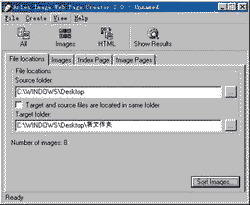
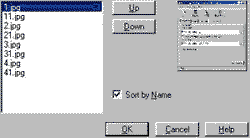
首先,要把你要放上网站的图片都放在一个目录中,在软件的file locations下source folder就是你的图片所在的目录,如果你在target and souscefiles are located in same folder打上勾的话,你的这些图像就不会被复制到目标目录中去,也就是说,你的图像源目录就是目标目录。如果你没有选中的话,你可以设置目标目录。要知道,以后所生成的网页文件就是在目标目录之中的。在下面,有一行字显示的是你的目录之中存放的图像的文件数量。如果你要对图像排一排序的话,你可以按sort images。
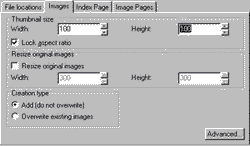
第二步就是设置图像的大小了。在images面板中,有thumbnail size,这是设置你的小图像的大小,你的所有图像都会被缩小,默认为宽*高为100*100,这些文件都会被放在你的目标目录之中的thumbnails子目录中,不会覆盖源文件。如果你愿意的话,你可以在lock aspect ratio打上勾,是锁定这此小文件的压缩比率。在resize original images中,是设置源图像文件的大小。在creation type中,软件默认的是add(do not overwrite),下面的overwrite existing images就是覆盖已有的图像。
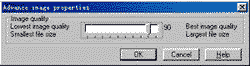
在点了advaced按钮后,会出现如下的窗口:image qulity(图像质量)这是设置图像的输出质量的,拉杆越向右,图像质量越好。
在index page面板中,你可以设置html文件的title(标题)、index tile name(文件名),在thumbnail labels(小图像的标题)中,你可以选择该图像的说明文字,如果你选择不写任何标题,就选择none。如果你选择图像的文件名作标题,就选file name。如果你还要加上文件大小的话,就选默认的file name and size。如果你用的是显示源图像的网页文件的标题来做标题的话,你可以选titles,同时,你还要点击edit titles来编辑各个图像相关的网页文件的标题。在html design中,你可以设置网页文件的文字颜色,图像背景颜色,文字链接颜色,点击后的链接文字颜色等等,这些相信大家都很熟悉了,如果不熟悉的话,就不用理它,保持软件的默认就行了。
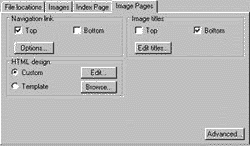
在image pages中有navigation link中有top和bottom选择,top的意思是:把超级链接文字放在图像之上,当然bottom的意思是:把超级链接文字放在图像之下,你也可以两个都选择。这些超级链接文字是什么内容呢?你点下面的options就知道了。
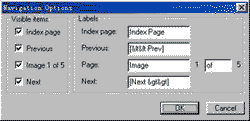
如下,在visible items中,有index pages、就是显示所有图像的小图标的那一页,你当然可以把右边的index page改成中文如‘首页'。这只是把网页上的文字改了一下而已。previous就是前一图像,注意:不要把那<<去掉,在网页中,这两符号表示《,所以,你可以把“prev”改成“前一图像”inage 1 of 5表示在网页中显示一共有几幅图像,这是第几幅。next是下一幅图像,注意:>>是》。这样,每个图像相关的网页都有这一些链接,访问者可以方便的浏览。
|


