Blue Diamond Suite 1.2(以下简称BDS图1)是一个集成化的工具包,其功能包括文档压缩、压缩格式转换、压缩文档检测等。下面就我们常用的功能的使用方法做逐一介绍。
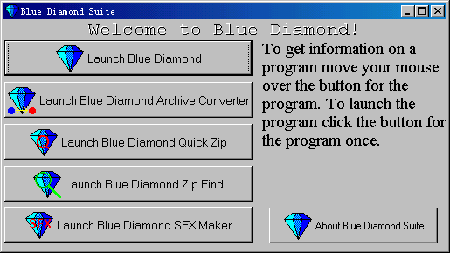 图1 图1
1、文档压缩及解压缩项(Blue Diamond)
文档压缩是电脑应用的一个“大块头”,我们常用的压缩解压软件有Winzip、Winrar、Winace、Powerarchive等等。BDS除了支持我们常见常用的文档压缩格式的压缩和转换之外还支持SFX文档格式创建,而且BDS的启动和压缩都是比较快的。运行工具包中的Blue Diamond可执行文件,你就可以看到这个界面(图2)。
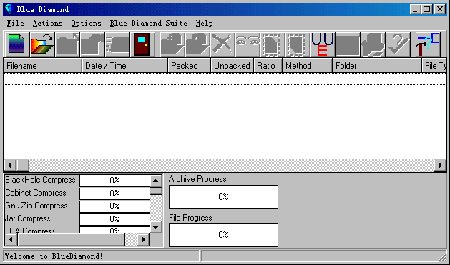 图2 图2
这个界面和我们使用过的压缩软件的界面比较类似,最上边是下拉选项,第二排是常用工具栏,然后还有一些状态提示栏,掌握一个软件的用法,从工具栏入手是最快捷也是最容易的方法,下面我就从工具栏来介绍BDS的用法。工具栏  上共有17个按钮,但是有一些是相互对应的,因此使用起来不会很复杂。 上共有17个按钮,但是有一些是相互对应的,因此使用起来不会很复杂。  是创建新压缩文档,点击后会弹出对话框,在对话框上你可以选择目标文档,然后在“保存类型”的下拉菜单选择该文档要保存的压缩格式,BDS的默认保存格式是最为流行的ZIP格式,还提供较为通用的几种格式和较新的又非常好的Internet文档压缩格式BlackHole,确定之后会弹出一个压缩提供参数调整的对话框(图3)。 是创建新压缩文档,点击后会弹出对话框,在对话框上你可以选择目标文档,然后在“保存类型”的下拉菜单选择该文档要保存的压缩格式,BDS的默认保存格式是最为流行的ZIP格式,还提供较为通用的几种格式和较新的又非常好的Internet文档压缩格式BlackHole,确定之后会弹出一个压缩提供参数调整的对话框(图3)。
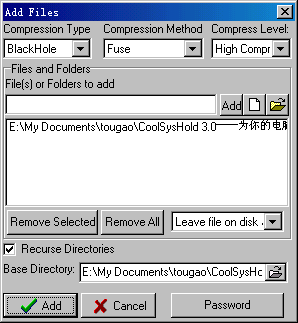 图3 图3
左上角提供压缩文档类型,中间的下拉菜单中有三个选项,“Fuse”和“Deflate”都是压缩系统内部的参数,一般情况下选择这两个中的一个,“Store”表示文档不压缩。右上方提供压缩率选项,和其它压缩软件一样。到此时你还可以通过中间“Add”按钮来改变你的目标文档。下面的下拉选项允许你选择是否对源文档在压缩时保留,选中下面的“Remove Directories”选项来选择原路径,如果觉得有必要的话你可以点击“Password”按钮来给你的文档设定密码,最后点击下面的“Ad 按钮就大功告成,你的“爱姬”里又多出来一颗“钻石”(该软件把压缩文档的图标都显示为钻石,非常漂亮的噢)。  按钮是用来打开压缩文档的,点击过后在弹出的窗口上选择目标文档,然后点击“打开”就行了,不过这只是解压缩过程中的一个步骤,此时主界面的文档列表里已经有了文档,然后点击 按钮是用来打开压缩文档的,点击过后在弹出的窗口上选择目标文档,然后点击“打开”就行了,不过这只是解压缩过程中的一个步骤,此时主界面的文档列表里已经有了文档,然后点击  (解压缩)按钮就会弹出新窗口(图4),在这里你可以选择解压路径,解压缩时有三个选项:分别是选定文档、所有文档和根据定义过滤文档来进行解压缩,最后点击“Extract”就行了。 (解压缩)按钮就会弹出新窗口(图4),在这里你可以选择解压路径,解压缩时有三个选项:分别是选定文档、所有文档和根据定义过滤文档来进行解压缩,最后点击“Extract”就行了。  按钮用来关闭文档,点击后文档列表可以关闭。 按钮用来关闭文档,点击后文档列表可以关闭。  是文档属性按钮,点击可以看文档信息。 是文档属性按钮,点击可以看文档信息。  是压缩文档按钮,点击后会弹出图3的界面,使用方法不再重复介绍。 是压缩文档按钮,点击后会弹出图3的界面,使用方法不再重复介绍。  按钮可以用来删除文档列表中的文档,先选中要删除的文档,然后点击。 按钮可以用来删除文档列表中的文档,先选中要删除的文档,然后点击。  是预览按钮,先选中文档,然后点击就可以实现查看文本文档内容或者图片预览、可执行文件的运行等功能。 是预览按钮,先选中文档,然后点击就可以实现查看文本文档内容或者图片预览、可执行文件的运行等功能。  两个为对称按钮,分别为选择和反向选择,如果列表中有许多文档,你又要除去几个外全部选取的话,就先运用组合键“Ctrl”和鼠标选择要去除的文档,然后点击反向选择就可以了,这样可以提高工作效率。 两个为对称按钮,分别为选择和反向选择,如果列表中有许多文档,你又要除去几个外全部选取的话,就先运用组合键“Ctrl”和鼠标选择要去除的文档,然后点击反向选择就可以了,这样可以提高工作效率。  是编码按钮,同时也可以实现分卷压缩的功能,先选中文档,然后按该按钮,就会弹出一个对话框,在对话框上你可以指定文档输出的路径,编码方式:UUEncode和XXEncode,一般选择较为常用的前一种编码方式,然后定义文档输出的大小(以KB)为单位的,如果你选择的文档超过定义的大小,BDS将自动存储为另一文档。 是编码按钮,同时也可以实现分卷压缩的功能,先选中文档,然后按该按钮,就会弹出一个对话框,在对话框上你可以指定文档输出的路径,编码方式:UUEncode和XXEncode,一般选择较为常用的前一种编码方式,然后定义文档输出的大小(以KB)为单位的,如果你选择的文档超过定义的大小,BDS将自动存储为另一文档。  是安装按钮,如果BDS的文档列表里有安装文件,该按钮就变为实色,可以点击安装该软件。 是安装按钮,如果BDS的文档列表里有安装文件,该按钮就变为实色,可以点击安装该软件。  按钮可以在“开始”菜单生成解压文档的相关链接。 按钮用来检测压缩文档是否有错误。 按钮可以在“开始”菜单生成解压文档的相关链接。 按钮用来检测压缩文档是否有错误。  是属性设定按钮,点击过后会弹出一个对话框(图5),在这它上面可以设定文档保存路径,选择第一个复选框就可以保存上次关闭BDS时的路径,你也可以指定解压缩时的临时文件路径,还可以点击“Configure Toobar Now”按钮来定义工具栏(BDS还允许你用鼠标双击工具栏的非按钮区域来定义工具栏),也可以选取它下面的复选框来隐藏工具栏,下面的数字是定义允许同时打开的文档个数和选择文件重复时的不同操作选项。 是属性设定按钮,点击过后会弹出一个对话框(图5),在这它上面可以设定文档保存路径,选择第一个复选框就可以保存上次关闭BDS时的路径,你也可以指定解压缩时的临时文件路径,还可以点击“Configure Toobar Now”按钮来定义工具栏(BDS还允许你用鼠标双击工具栏的非按钮区域来定义工具栏),也可以选取它下面的复选框来隐藏工具栏,下面的数字是定义允许同时打开的文档个数和选择文件重复时的不同操作选项。
2、压缩文档格式转化项(Blue Diamond Archive Converter)
选择工具包中的Blue Diamond Archive Converter可执行文件,或者通过Blue Diamond主界面上的Blue Diamond Suite下来菜单来选择(所有的组件都可以通过这里选择),就可以弹出压缩文档转换器的界面(图6),此时你可以在“Source”项选择源文件,在“Destination”项指定目标文档路径,在“Dest Type”下拉菜单里选择要转换成的压缩文档格式(图7),左下方的“Output File Options”项下可以选择输出到新文件或者添加到已经存在的文件,右下方的“Output Date Options”允许你选择转换文档是以源文档日期、计算机日期或者最后一个文档的日期作为输出日期。最下面一个复选框表示转化过程做完整检测,当然选上啦!
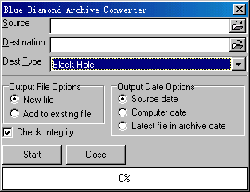 图6 图6 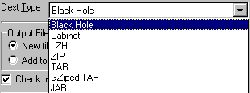 图7 图7
3、SFX格式文档创建(Blue Diamond SFX Maker)
执行这个组件,就可以弹出一个界面(图8),点击打开文档按钮选择要创建成FSX格式的源文档,BDS支持的格式较多(图9),你可以选择使用。然后点击“Convert to SFX”按钮就可以完成SFX的创建。
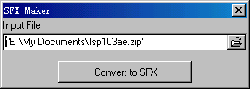 图8 图8 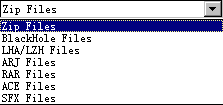 图9 图9
4、ZIP文档的查找和管理(Blue Diamond ZipFind和Blue Diamond Quickzip)
运行这两个组件可以对你的压缩文档做较为全面的了解和进行有效的管理,由于这两项的使用都很简单,就不予介绍。
Blue Diamond Suite为天极网站近期的推荐软件,如果觉得它的强大功能对你很实用,你可以到:http://www.mydown.com去下载(文件大小4M)。
|


