软件名称:TrayStart 2000
版本:1.0
文件大小:411KB
软件性质:免费软件
作者:Sujay Kumar Purushotthama
主页:http://sujaykp.tripod.com/
随着计算机里的软件越装越多,找到并启动它们便成了一件十分复杂的事情,即使是程序组、桌面快捷方式、快速启动这些Windows的缺省工具也不能很好的发挥作用了。在这种情况下,TrayStart 2000便成了快速启动工具的最佳选择,它通过将程序、文件夹、互联网链接全部集成在系统托盘中的一个菜单中来达到快速启动的目的。笔者下载之后,迫不及待的进行了试用。
本次试用所采用的计算机配置如下:
硬件环境: CPU(Celeron 366)、内存(64M)、显卡(Intel i752)、硬盘(ST 10.6GB)、Modem(杂牌56K内置);
软件环境: 简体中文Windows 98第二版、IE5.0。
下载及安装
我们通过网络下载得到的是一个自解压的可执行文件,只要双击启动它便会自动开始安装。TrayStart 2000的安装程序很简洁,没有任何选项麻烦你选择,所以你只需要一路Next下去便可以了。需要提醒的事,TrayStart 2000的缺省安装目录是"C:\traystart",考虑到今后管理的方便,建议更改成"C:\progra~1\traystart"。安装完毕之后,TrayStart 2000会自动设置为每次Windows启动便启动,方便你的使用。
添加快捷方式
要想快速启动程序、文件夹、互联网链接,那么首先就需要将它们添加入TrayStart 2000的菜单之中。首先单击系统托盘中TrayStart 2000的图标,然后在弹出的菜单中选择"Add/Options",Traystart Main便启动了。我们可以看到,Traystart Main是由三个页组成的,这三个分别是Add、Options和About。我们需要使用的全在Add页中。Add页是由快速启动列表和快捷按钮组成的,在列表中罗列所有已经建立的快速启动,如果一个快速启动也没有建立的话,那么在列表中会有英文的提示文字,告诉你怎样添加快速启动。如果你看不动也不要紧,下面将详细介绍具体的方法。
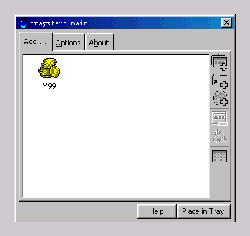 
添加一个快速启动程序:有两种方法可以建立一个快速启动程序,一种是按下Add页右侧? 捷按钮中的第一个按钮"Add Application",另一种则是直接使用快捷按钮"Ctrl+A",无论哪一种方法都会启动Add Application窗口。接下来,我们需要设置一些必要的属性,Title属性仅用来标示快速启动程序,你可以随便输入,Program属性则是指定需要快速启动的程序所在地点,你可以直接输入,也可以利用边上的浏览按钮选择。Working Directory属性则是指定程序的工作目录,如果你的程序需要读写数据的话,此项必须认真设置。至于最后一项Parameters则是程序启动的参数,如果你的程序像诸如CPUCool等必须加参数的话,请将参数写入这项属性。设置完以上四项属性之后,按下OK一个快速启动程序便建立完毕了。
添加一个快速启动文件夹:同样,也有有两种方法可以建立一个快速启动程序,一种是按下Add页右侧的快捷按钮中的第二个按钮"Add Folder Shortcut",另一种则是直接使用快捷按钮"Ctrl+F",无论哪一种方法都会启动Add Folder Shortcut窗口。在这里我们需要设置的属性很简单,只有两项,第一个也是Tile,它的内容和前面添加一个快速启动程序中的完全一致,所以这里不再重复了。至于另外一个Folder则和前面的Program属性比较类似,不过是前者制定一个文件夹,后者制定一个程序而已。至于输入方法和前面也一样,你可以直接输入,也可以利用边上的浏览按钮选择。设置完以上两项属性之后,按下OK一个快速启动文件夹便建立完毕了。
添加一个快速启动互联网链接:同样,也有有两种方法可以建立一个快速启动程序,一种是按下Add页右侧的快捷按钮中的第三个按钮"Add Internet Shortcut",另一种则是直接使用快捷按钮"Ctrl+I",无论哪一种方法都会启动Add Internet Shortcut窗口。这里的设置和添加一个快速启动文件夹完全一致,只不过Folder属性改变成了Hyperling,你只要输入超链接便可以了,不要忘了"http://"!
删除和修改:如果你对于刚刚建立的快速启动不满意的话,那么可以利用快捷按钮中的第四个按钮"Remove"来删除,也可以利谜庀旅娴陌磁?Edit/Rename"来修改。具体方法和前面建立一致,这里就不重复了。
在建立完快速启动之后,我们便可以尝试一下了。按下"Place in Tray",将TrayStart 2000最小化在系统托盘中。然后单击最小化的TrayStart 2000,是不是在弹出的菜单中增加了你刚才建立的快速启动,只要选择便可以直接启动了,够方便的吧!
属性设置
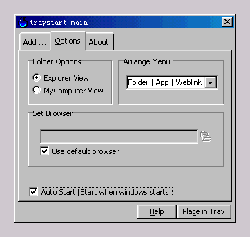
虽然TrayStart 2000已经可以开始正常使用了,但是为了它能够更好的符合我们的需要,我们需要对于一些属性进行设置。首先我们像刚才一样首先单击系统托盘中TrayStart 2000的图标,然后在弹出的菜单中选择"Add/Options",Traystart Main便启动了。我们这一次选择Options属性,在这一页中,共有四个属性可以供我们设置。
Folder Options(文件夹属性):通过TrayStart 2000快速启动一个文件夹,我们可以设置文件夹的风格,TrayStart 2000提供了两种选择Explorer View和Mycomputer View,前者采用资源管理器的方式,后者采用我的电脑的显示方式。两种方式不存在孰优孰劣的问题,选择哪一种完全看你的个人喜好。
Arrange Menu:在这里,我们可以设置TrayStart 2000弹出菜单中所有快速启动的顺序,程序、文件夹、互联网链接三种快速启动何者在先何者在后。TrayStart 2000一共提供了六种方案,分别是App | Weblink | Folder、Weblink | App | Folder、Folder | Weblink | App、WebLink | Folder | App、App | Folder | Weblink、Folder | App | Weblink,你可以根据自己的喜好来设置。
Set Browser:如果你的操作系统安装了不止一种浏览器的话,可以来这里设置打开互联网链接的浏览器,方法是指定浏览器的文件名(必须在Use Default Browser被设置为否的时候)。当然,你可以直接选择Use Default Browser(使用缺省浏览器),省去麻烦。
Auto Start:这个属性则是用来设置TrayStart 2000是否每次在Windows启动后便自动启动,虽然每次在Windows启动后便自动启动是TrayStart 2000的缺省配置,但是你也可以将它设置为否。
总结
不大的身躯,低廉的使用费用(压根就免费),并不弱小的功能,这就是TrayStart 2000。如果你安装了大量应用程序而需要快速启动它们的话,TrayStart 2000会是你最好的选择
|


