FastMove! 2000是一个在Windows 95/98/NT/2000环境下使用的可以快速同步文件夹的工具。FastMove! 2000提供了两种同步功能,一种是同步本地机器中的文件夹,一种是同步本地计算机与远程计算机中的文件夹,这两个功能是相互独立的,你可以分别启动并使用它们。显然如果你需要经常同步PC和Notebook中的文件,使用远程同步功能是非常不错的选择。
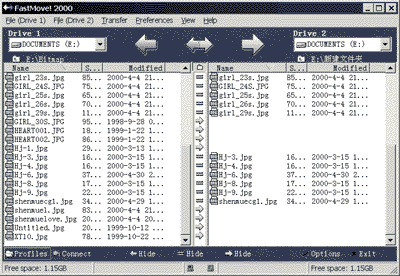
FastMove! 2000的界面形式做的非常漂亮,它采用双窗口方式,在左右窗口中分别显示需要比较的两个文件夹列表,同时程序也会自动以图形方式给出需要同步的文件夹之间的文件列表,并根据文件的不同以不同的排列方式给出,非常直观,也非常醒目。如果需要同步文件夹中的文件,也非常的方便,使用鼠标单击即可快速的完成文件夹同步操作,使用极为简单。此外,由于在界面中直接了系统文件列表窗口,程序也提供了由用户自己定义需要同步的文件功能,你可以之直接在程序界面中选择需要同步或由一个文件夹移动到另一个文件夹中的文件,然后使用鼠标轻松完成文件同步操作,所有的操作均非常简单。此外,对于高级工具,程序还提供了详细的同步过滤设置,使用这项功能可以自己定义需要同步的文件类型或者使用其他的过滤设置,以保证同步的文件是你所需要的,这项功能在同步不同版本的文件或不同时期的文件时非常有用,如果你喜欢编程序,也可使用该项功能辅助编辑的文件,使用效果同样很好。
对于文件夹的同步方式,程序提供了传送文件和同步文件夹功能,显然前者是将一个文件夹中的文件复制到另一个文件夹中,而后者是保持两个文件夹中的所有文件全部相同,这项功能是双向的。此外,程序还提供了以创建同步策略文件方式进行文件夹的同步功能,使用这项功能的好处是只需要进行一次设置即可多次重复进行同步操作,如果你需要进行性的同步文件夹,可采用这种方式。
以下我们给出该工具的具体用法,供您参考,首先看看如何进行文件的同步:
1. 启动程序,此时程序会给出如图1所示界面,从图中可以看到,程序的界面非常简洁。在程序界面中的左右文件列表窗口中切换当前路径到需要同步的文件夹,此时程序会在其中显示各文件夹中的文件列表,你可以从界面中间的图形标识看出需要两个文件夹中的不同文件。
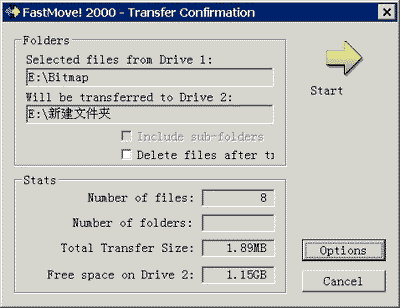
2. 如果需要将一个文件夹中的文件? 到另一个文件夹中,也就是前面我们所说的传送文件或者是备份文件,可单击界面按钮条中黄色的单项箭头状按钮,此时程序会给出如图2所示的设置界面。从图中可以看到,在界面中的"Folders"项中给出了需要传送文件/同步文件的文件夹,该项中的"Include sub-folders"表示进行操作时包括当前文件夹下的所有子文件夹中的文件,"Delete files after transfer"表示传送文件操作完成后删除源路径下的文件。此外,在"Stats"项中给出的是当前传送/同步的操作状态,包括需要传送或同步的文件数、文件夹数、文件容量、目的驱动器可用空间等。
3. 如果需要设置传送/同步操作的方式,可单击界面中的"Options"按钮,程序会给出如图3所示界面,这同时也是FastMove! 2000自身的运行环境设置。在界面中的"Display Options"项中提供的是显示方式设置,其中包括是否显示状态条"Show status bar"、是否显示按钮条"Show button bar",该项中的"Double-clicking on a file"表示当使用鼠标双击程序界面中的列表文件时程序默认提供的操作,其中包括运行文件"Launches file"、传送文件"Transfer files"、选择全部文件"Selects all files",不反应"Does nothing"等四个选项,根据自己的需要选择即可。在界面中的"File Filter"项中提供的是设置传送或同步文件操作的过滤器,你可以直接在该文本框中输入需要过滤的文件类型。该项中的"Remember filter setting on exit"复选框的含义是在退出设置时保存当前的过滤设置。在"Transfer Options"项中提供了传送方式设置,其中包括的设置项目有:
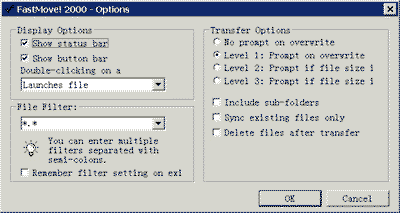
No prompt on overwrite:有文件覆盖操作时不给出提示对话框;
Level 1: Prompt on overwrite:级别1:当进行文件覆盖操作时;
Level 2: Prompt if file size is Different:级别2:当被覆盖文件大小不同时;
Level 3: Prompt if file size is Smaller:级别3:当被覆盖文件容量小于源文件时;
Include sub-folders:连同子文件夹一同操作;l Sync existing files only:只同步存在的文件;
Delete files after transfer:传送文件操作完成后删除被传送文件。
根据自己的需要选择即可。全部设置结束后,单击OK按钮返回上一设置界面。
4. 单击界面中的"Start"按钮,程序开始进行文件传送或同步操作,操作结束后程序会给出一个提示框,单击OK按钮确定返回程序主界面。
此外,如果需要进行文件夹的同步操作,可在程序界面中打开相应的文件夹后,单击界面按钮条中的的双箭头状按钮即可,以后的操作与传送文件大致相同,同样非常简单。对于文件传送,程序也提供了直接使用鼠标拖曳方式完成操作,具体用法是:首先在程序界面窗口中打开相应的文件夹,之后在一个文件夹中选择需要传送的文件,使用鼠标拖曳其图标到另一个文件夹列表窗口中就可以了。
以上我们给出的是在本机中完成文件夹或驱动器文件的文件传送和同步的操作方法,从介绍中可以看出,如果使用程序提供的默认运行方式,进行文件的同步和传送都是极为方便的。如果需要进行远程文件传送或同步,可单击程序界面下边按钮条中的"Connect"按钮,程序会自动扫描远程计算机资源,之后的操作与本机操作完全相同,在此就不做重复介绍了。
FastMove! 2000是共享软件,程序提供有功能限制的试用版本,该工具的官方站点是http://www.touchstonesoftware.com,在此你可以得到程序的最新版本以及升级信息,如果你有兴趣,不妨下载一个试试。
|


