Backup 2001是一个基于Windows 95(OSR2)/98/NT4/2000系统的文档备份工具。这个工具采用向导方式操作和高级模式操作两种方式,以分别满足不同用户的使用要求,用程序的话讲,这个工具适合初学者和专家级别的所有用户。Backup 2001对备份媒介的支持兼容性很好,程序可以支持常见的软盘、硬盘、网络驱动器、Zip驱动器、SuperDisks、JAZ驱动器、CD-R/CD-RW、Syquest及SparQ的移动硬盘等存储设备。程序提供了良好的文档备份过滤控制功能,用户可以根据自己的需要选择按照文件创建日期、存放路径等进行文档备份操作。而且你可以将这个过程创建为一个备份策略文件,以方便自己的使用。
Backup 2001内建一个Zip编码压缩器,使用这项功能可以在备份文档的同时会备份文件进行压缩,这样可以在有限的空间内保存更多的文件,提高磁盘空间的利用效率。使用这项功能也有另外一个好处,就是你可以使用Zip文件管理工具直接察看或管理备份文档。此外,程序本身也提供了针对Zip压缩备份文档的恢复支持,而且使用方法同样非常简单。而且作为文档备份工具,程序提供了备份系统注册表及启动配置文件、Windows的System子文件夹功能,使用这项功能可以起到维护Windows系统的作用,效果非常好。
Backup 2001提供了创建备份任务的计划任务功能,这项功能可以在指定的时间开始备份任务,其优点是备份操作不需要用户干预,而且做到及时准确的完成文档的备份操作,这对于安全保存备份文件是非常重要的。而且使用计划任务方式进行备份操作可以同时打开多个备份策略文件,这也是手工操作所不能相比的。
好了,现在让我们看看备份文档的具体操作步骤:
1. 启动程序,此时程序会给出如图1所示界面,从图中可以看到,此时程序界面中是空的。
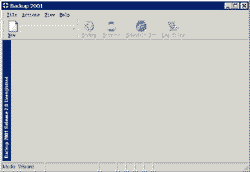 图1 图1 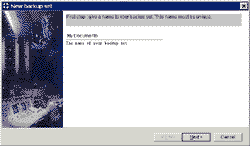 图2 图2
2. 单击界面按钮条中的"New"按钮,程序给出如图2所示界面,在该界面中的"The name of your backup set"项中设置当前创建的备份策略文件名称,在此建议根据备份文件的内容和属性确定名称,这样做便于日后管理。
3. 单击界面中的"Next"按钮,程序给出如图3所示界面。从图中可以看到,在该界面中提供了选择备份对象设置,程序提供的备份设置对象包括:备份指定驱动器"I w to add a drive"、备份指定文件夹"I want to add a folder(s)"、备份指定文件夹及该文件夹下的所有子文件夹"I want to add a folder(s) with subfolder(s)"、备份指定文件"I want to add a file(s)"、自己查找定义备份对象"I want to find"。为便于说明,在此我们选择备份指定文件夹"I want to add a folder(s)"。单击该项目旁边的按钮,程序给出如图4所示设置界面。
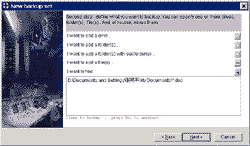 图3 图3
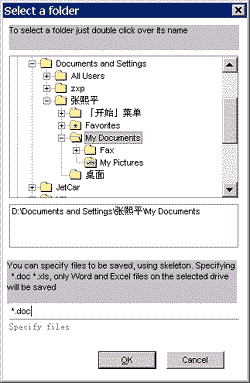 图4 图4
4. 在该界面中的系统文件夹列表窗口中选择需要备份的文件夹,如果需要指定备份特定类型的文件,可在界面下边的"Specify files"项中设置,如希望只备份DOC文档,可在其中输入*.doc即可。设置完成后单击OK按钮返回上一界面。如果需要继续添加备份对象,可按照以上步骤重复操作,直至所有备份文件夹全部添加结束。
5. 单击"Next"按钮,程序给出如图5所示界面。在该界面中提供的是是否使用文件创建日期过滤器过滤备份文件。如果需要使用该项功能,可选择界面中的"Use a date filter"复选框,之后在"Date minimum"和"Date Maximum"项中设置备份时间限制区域。此外,在该界面中还有一个"Exclude"项,其含义是设置可排除使用时间过滤器的文件设置。
图5
6. 单击"Next"按钮,程序给出如图6所示界面。在该界面中的第一个项目中设置保存备份文件的驱动器或文件夹,具体方法是单击该项目右边的Browse按钮,并从关联的系统文件列表窗口中选择。界面中的第二个项目是选择文件的备份方式,其中包括全部备份、增亮备份、只备份文件名不同的文件、只进行备份文件的复制等四个项目,根据自己的需要选择即可,程序默认进行完全备份。界面中最后一个项目是设置是否保留备份文件的副本以及该副本文件可以保存的时间周期,使用这项功能可以更加安全的管理备份文档,不过如果你的备份文档不是高度重要,不设置使用该项功能也可以。
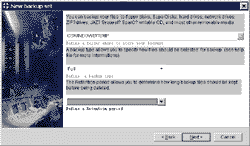 图6 图6
7. 单击"Next"按钮,程序给出如图7所示界面。该界面中第一个项目的含义是是否校验备份设置"Verify backup set",使用这项功能可以提高备份操作的安全性。界面中的"Protect by password"项的含义是使用密码保护备份文件,这相当于给压缩包设置加密口令,因为Backup 2001使用Zip格式创建备份文件的。界面中最下边一个设置项目是设置备份文件的压缩比,在此建议设使用"Full"高压缩比,这样可以有效减小备份文件的容量。
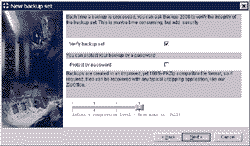 图7 图7
8. 单击"Next"按钮,全部备份设置结束。在关联界面中程序提供了两个复选框,其中"Save"表示只保存当前的备份策略设置,"Save and Backup"表示保存备份设置并开始文件备份操作。根据自己的需要选择相应的复选框,之后单击界面中的"Finish"按钮确定,返回程序界面,如果你设置进行文档备份,其操作会自动开始。
对于高级用户,Backup 2001提供了一项更加简单的备份方式,具体步骤如下:
1. 使用鼠标单击程序界面菜单条"View"项下拉菜单中的"Export Mode"命令,程序给出如图8所示界面。
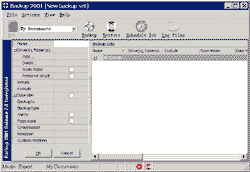 图8 图8
2. 在界面左边的窗口中依次设置新建备份策略文件的文件名、需要备份的文件夹、是否保存备份文件夹结构、可包括的文件类型、可排除的文件类型、是否使用文件日期过滤器、保存备份文件的文件夹、可备份的文件类型、是否使用备份文件校验、是否设置备份文件口令、是否对备份文件进行压缩等,之后单击界面下边的OK按钮确定就可以了。
Backup 2001提供了备份系统启动文件和系统System文件夹功能,使用这项功能可以进行系统备份,以及在系统崩溃时进行恢复。如果需要使用该项功能,可使用鼠标单击程序界面菜单条"Action"项下拉菜单中的"Quick System Backup"命令,程序会给出关联的设置界面,在其中提供了可供选择的备份项目:"Registry database"系统注册表、"Ini files"系统初始化文件、"$#@60;Windows\system>"Windows的System/Systemm32文件夹、"Autoexec.bat"系统启动批处理文件等,根据自己的需要选择,之后单击界面中的OK按钮确定即可,程序会自动将该备份策略文件命名为"QSB"。
Backup 2001提供了以计划任务方式自动执行备份策略文件功能,使用该项功能可以给你的备份操作提供许多方便。此项功能的具体用法如下:单击程序界面按钮条的"Schedule Job"按钮,程序会给出如图9所示界面。从图中可以看到,在界面窗口中给出了所有曾经创建的备份策略文件列表。使用鼠标右键单击界面列表框中需要启动的备份策略文件,并从关联的菜单中选择"Add a job"命令,程序会给出一个"Schedule Job"设置界面,这是一个向导方式操作的设置界面,其中包括设置当前备份策略文件的启动时间和运行周期,根据自己的需要进行设置,之后单击"Finish"按钮确定即可。现在,需要从开始菜单的Backup 2001程序组中启动"Tbackup2001"程序,程序会给出"Schedule"窗口,此时可以看到我们设置的备份策略文件已经添加到该窗口中了,也就是说备份计划任务已经启动了。
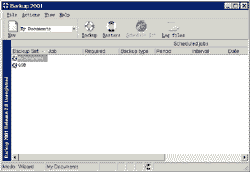 图9 图9
Backup 2001提供了还原备份的文件功能,该项功能的具体用法如下:使用鼠标单击程序界面按钮条中的"Restore"按钮,程序会给出如图10所示的界面,在该界面中的下拉文本框中选择需要恢复的备份策略文件,并选择替换文件时是否询问用户"Before replacing file, prompt me"。此时如果单击界面中的"Finish"按钮,程序会恢复最后一次的备份文件。但是如果已经创建了多个备份文件副本,需要选择特定的备份文件时,可单击"Next"按钮,切换到下一界面,在其中的下拉文本框中选择需要恢复的备份文件(程序以备份时间相区分)、恢复备份文件的文件夹等。如果需要全部恢复文件,可单击"Finish"按钮确定,如果只需要恢复备份文件中的特定打包文件,可继续单击"Next"按钮,此时程序会在界面中给出备份文件中打包的文件列表,你可以选择确实需要恢复的文件,之后单击该界面中的"Finish"按钮以完成文件恢复操作。此外,由于程序的备份文件是以Zip格式存放的,你也可以使用Zip文档管理工具入Winzip打开并扩展启动的文件。
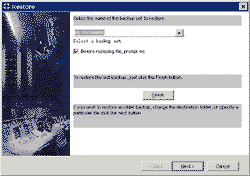 图10 图10
以上就是Backup 2001的主要功能,除我们给出的功能外,程序还提供了编辑现有的备份策略文件、察看备份操作日志、删除备份策略文件、打印输出备份策略、查找备份的文件、设置界面语言等功能,由于操作和设置方法比较简单,在此我们就不再给出了。Backup 2001是共享软件,程序提供全功能试用版本。该工具曾荣获TUCOWS的五头牛最高评价。程序的官方站点是http://www.zipstore.com/,在此你可以得到它的最新版本以及升级信息和相关软件产品。
|


