|
NeoPlanet是一个借助IE内核的浏览工具,也可以称作IE的Shell程序。虽然如此,但是该工具提供了远比IE丰富的功能,也在极大程度上提高了浏览的可操作性,使用效果极好。该工具的最主要特点是直接在界面中提供了目前世界上最流行、最热门的站点连结按钮,程序并在自身主页上提供了更为丰富的站点连结,共有24大类,上百的热门站点,只要使用鼠标点击相应的站点按钮,就可实现快速连结。这项功能对于初上网的用户也非常有益,因为他们可能并不知道许多网址,而使用本工具,只要点击鼠标就可快速连结到世界顶极的网站,不过这些站点都是国外的。作为IE的Shell程序,该工具全面集成了IE的所有设置,包括我们最经常使用的收藏夹、访问历史纪录,以及OE的地址簿等等,这样就不需要重新创建,使用起来非常方便。在新版本中,程序集成了名为"Flyswat"的功能,使用这项功能可以自动将浏览页面中的其可识别的关键字转换为超链接,而只要点击相应的关键字,即可快速连接到与该关键字相关的站点,的确是非常好的功能。此外,该工具的另一个最炫目的特点就是程序提供的漂亮无比的界面形式以及各种动画、语音效果的窗体显示效果,这是目前几乎所有Windows应用程序还不曾提供的,使用起来感觉非常好。该工具的界面形式如图1所示。
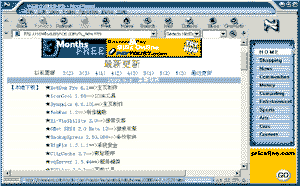 图1 图1
对于浏览,NeoPlanet与IE的使用方法是一样的,甚至它们的功能按钮位置都相同,在此就不详细给出了。程序提供的一个特色功能是在按钮条的左边有两个三角形按钮,使用鼠标点击可切换按钮条和地址栏的显示方式,这样也可以控制界面窗口的显示大小,使用起来相当简单。在此我们要着重说明的是程序界面中为以不同的是该工具提供了一个Channel栏,并在其中提供了举世顶尖的站点收藏,只要直接点击即可访问相关站点。不过这样虽然很方便,但有时会影响浏览范围,为此程序也提供了暂时关闭该窗口功能,方法是单击Channel窗口标题栏中的"X"按钮,或者使用"Ctrl + G"组合键来进行显示与否的切换。当然如果你有一个17#的显示器,并设置使用1024′768方式浏览,这个Channel栏就可以保留下来了,*v*。如果需要切换到全屏显示窗口,可单击界面右下角的"Zoom Full Screen"按钮或者按下"F12"功能键即可,再次单击该按钮或按下"F12"键可恢复窗口显示方式。如果需要改变显示字体大小,可单击界面右下角的" t Size"按钮,并在关联菜单中设置。
NeoPlanet提供了用户自定义Channel功能,这样我们可以将自己最经常访问的站点进行分类汇总,添加到其中,这样比使用收藏夹还要方便。以下给出设置方法:在程序界面中按下"Ctrl + J"键,程序给出"Channel Designer"设置界面,其界面形式如图2所示。从图中可以看到,在界面左边的窗口中给出了程序提供的下载站点列表。首先我们要创建一个新组,单击界面中的"Add Channel"按钮,在关联界面中的文本框中设置属于自己的频道名称,单击OK按钮确定后,可以看到自己设置的频道已经添加到界面左边的列表框中了。选择该频道命令,然后单击"Add Folder"按钮,程序会给出一个与创建频道相似的对话框,在其中设置属于该频道的分项,比如软件下载站点分类。单击OK按钮确定后将其添加到设置的频道项内。选择设置的分项,然后单击界面中的"Add Page"按钮,在关联界面中的"Enter short description"项中输入站点描述信息,在"Enter URL for Page"项中输入该站点的URL地址。单击OK按钮,设置结束。在"Channel Designer"界面中的频道列表框中是支持鼠标拖曳操作的,所以你可一次将需要的项目都添加到其中,然后使用拖曳到相应的位置,这样会方便些。此外,你也可以在浏览窗口中直接拖曳需要添加的网站URL地址到界面右边需要添加到的Channel项中,程序会立刻给出"Channel Designer"界面,此时移动鼠标指针到需要添加到的频道或其分项上,就可以快速添加了,非常方便。不过这项功能并不支持将当前访问的站点添加到Channel项中,此时你只有使用"Add to Favorites"命令将其添加到收藏夹中。
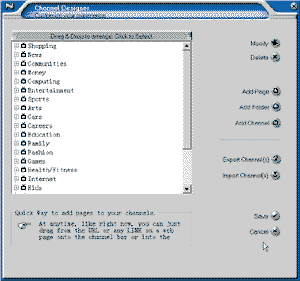 图2 图2
NeoPlanet内建了一项"Search the Internet"功能,这是程序内建的搜索引擎,使用这项功能可以方便的检索到自己需要的东西。使用方法是单击程序界面按钮条中的"Search"按钮,程序会给出如图3所示界面窗口。在该界面左边的分类检索列表中选择需要检索内容所属的类别,在右边窗口中的"Enter search word"文本框中输入检索内容的关键字,之后单击"Search"按钮确定就可以了。此外,你也可以直接在程序界面按钮条中的文本框中输入需要查找的内容,并在关联的下拉文本框中设置可使用的搜索引擎,之后单击"Run Search"按钮确定即可。
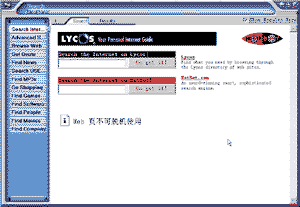 图3 图3
对于当前浏览的网页,程序提供了即时察看HTML文件源代码功能,方法试首先调入需要察看的网页,然后从程序界面菜单条中选择View | Source命令,或者是按下该项功能的快捷键"Ctrl + U",程序会打开系统提供的Notepad,并显示超文本文件内容,此时你可以了解到该网站的编制,也可以从中复制语句到其他的编辑器中,这对于学习网页编辑也是很好的方法。此外,在"View"项下拉菜单中的"Translate"关联菜单中提供了翻译网页内容功能,程序的这项功能可以将在英、法、德、意大利、西班牙等语言之间进行翻译,没有包括中文翻译功能。
NeoPlanet内建了一个邮件客户程序,这项功能可以支持多邮箱,提供邮箱管理等等,很丰富,这个邮件工具可以很好的支持中文显示,而且绝对不会产生乱码,笔者感觉程序使用的还是Windows提供的OutlookExpress内核的缘故。此外,程序也提供了使用外部邮件程序接口,这样可以使用自己喜欢的邮件工具收发信件,而且也可以保持原有的邮箱设置。对于邮件收发、撰写,可使用鼠标单击程序界面中的"Mail"按钮,此时程序会给出如图4所示界面,相信以下的步骤您已经会了。
图4
NeoPlanet提供使用插件程序改变界面外观功能,同时程序网站也提供插件程序下载功能,由于这个网站直接提供插件程序的图示,这样就可以非常直观的找到自己喜欢的Skin程序,使用非常方便。如果需要设置界面外观,可是用鼠标单机界面按钮条中的"Skins"按钮,程序会给出如图5所示界面,在该界面中的列表窗口中选择需要套用的外观文件即可。此外,在该界面中的"You can change some"项中提供了可使用或禁止使用的显示效果设置,包括使用窗体动画、语音效果、图像效果、显示按钮提示、 动画菜单等,直接选择即可。如果单击该界面中的"Import more skins from the skin archive"按钮,程序会自动连结到Skin下载网站,以供您选择需要的界面外观程序。
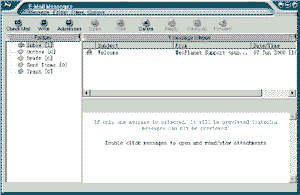 图5 图5
NeoPlanet启动后会默认在系统任务条中添加一个Tray图标,以程序的话讲,这样可以快速启动程序,或者是打开另外的窗口。如果使用鼠标右键单击该图标,程序会给出一个关联菜单,在其中提供的与邮件有关的命令包括"Write Mail"、"Read Mail",这样可以快速撰写或阅读邮件,由于该图标具有总在前端显示功能,调用非常快捷。如果不希望使用程序提供的常驻内存功能,可从程序的Tray图标的鼠标右键关联菜单中选择"System Tray Options"命令,程序会给出如图6所示的运行方式设置界面,在其中设置禁止使用"Keep the program running in the system tray"复选框即可。
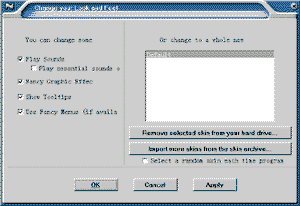 图6 图6
NeoPlanet是免费软件,程序只要求进行简单的用户信息注册,并不收取任何注册费用。该工具的相关网址是http://www.mydown.com,在此你可以得到程序的下载版本以及软件相关信息。
|


