对现在玩电脑的人来说,写个网页已经不算是什么了不起的事情。厉害点的会用Windows“记事本”一行一行地啃HTML,在一堆标注之间穿梭;再不然,Word人人都会用吧,可以给它存成HTML文件,也算是一个网页。可是,想要撰写出美观大方的网页可就不是这简单的事了,对于我们这些不是专业的电脑美术设计人员而言,更别谈什么让人眼睛一亮、为之惊艳的页面。
单调的网页当然是可以看,不过...,既然有轻松又简单的方法,有现成的可以捡,为什么不要呢?其实,你只要用NetObjects Fusion,几个简单的步骤,不需要你动手画任何一张图,马上就有比专业还要专业,而且风格特殊的网页了!不相信吗?看完下面的再说。
NetObjects Fusion是一套在国外得过许多奖项、赫赫有名的网页编辑、网站组织管理软件。就连微软老大的FrontPage许多功能概念就来自于NetObjects Fusion。如果你手边还没有这套软件,那可以到它的网站(http://www.netobjects.com)去下载免费的试用版。目前最新的版本是4.0.1,大小为24MB。然后跟着这篇文章一边学一边做,亲身体验NetObjects Fusion的超强功能。
第一步 建立新的网站
第一次启动NetObjects Fusion会看到欢迎的画面(图1)。这时请选择“Blank Site”来建立一个空白的新网站。然后程序会要求你存档,选择好你想要的目录路径,输入一个你喜欢的文件名,就按下存档吧!(图2)
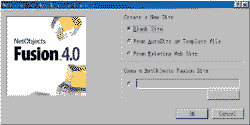 图1 图1
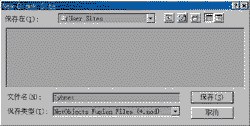 图2 图2
如果你不是第一次启动NetObjects Fusion,可以从功能菜单的“File”-->“New Site”-->“Blank Site...”来建立新的网站。
第二步 组织你的网站
新的网站建立之后,我们是在站点的查看画面。这时,你可以看到目前只有一页Home(首页),并没有其他的页面。将鼠标移动到“Home”那一页上单击鼠标右键,选择“New Page”(图3),就可以在“Home”底下新增一个页面。重复这个动作,在“Home”页下新增四个页面。你会发现它的显示方式类似一个组织图。没有错,这就是你的网站架构组织图。
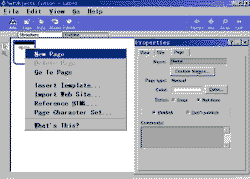 图3 图3
目前这几个页面 腔苟济挥邪锼Q∪ 癏ome”(用鼠标在“Home”上面点一下,四周会出现蓝色框线),然后在左手边的“Properties”浮动面板上按下“Custom Names...”。由于这是首页,本例中笔者在“Page”的地方输入“网住一片天”,“Navigation”选项输入“首页”,“Banner”选项处输入“网天的家”,然后按“OK”键即可。
再选取第一个“Untitled”页面。在“Properties”浮动面板上,先在“Name”处把“Untitled”改为“About”(这是页面的文件名称,不要用中文,也不要用空白或特殊符号)。再下来,同样按下“Custom Names...”,这一页是要做自我介绍,所以“Page”、“Navigation”、“Banner”都输入“X档案”,然后按“OK”键。
剩下的几页,文件名称和“Page”分别是“New Age Music”(新世纪音乐)、“Download”(文件下载)和“Links”(链接网址)。都写好以后,整个画面应该是像图4这样的。
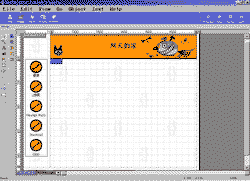 图4 图4
第三步 套用样式
将网站架构组织好后,按下紫色功能栏上的“Page”按钮,切换到页面查看画面(或是从菜单栏的“Go”-->“Page”也可以)。在页面查看画面中所看到的就是每个页面实际的样子了!以后要编辑页面,加入文字、也都是在这里做编辑。
目前我们还没有对页面做任何的编辑,就看到“Navigation”按钮已经自动加上一些东西了(图5)。在页面上方的是“Banner”(页面标题),左方的是图形导览按钮(Navigation Button)。有了这些导览按钮,可以让这些浏览网页的人轻易地切换到各个页面,而且导览按钮都是由NetObjects Fusion自动产生的。只要我们建立好网站架构,它就会自动对应改变。
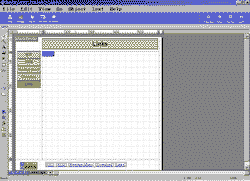 图5 图5
如果你嫌这个标题不好看、按钮太简单、背景太空白,嘿嘿...接下来就是最重点的地方-Style。在程序上方工具栏按一下“Style”按钮(或从菜单栏上“Go”-->“Style”),进入样式的查看画面。(图6)
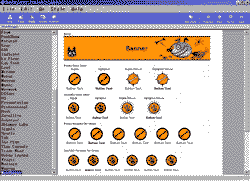 图6 图6
样式查看画面的左方有一大堆的样式清单(第一次进入样式查看画面时,请选择“Style”-->“Update Styles List”来更新网站样式的清单,即让你硬盘中所有的样式都能显示在这个清单中)。你可以一个一个选择来观看,你会发现有许多令人惊奇的样式(我第一次见到时可真是叹为观止)。样式中包括了页面标题、导览按钮、背景图案以及页面的配色等等。而且不要怀疑,这些漂亮的样式可以完全套用在你的网页上。
选定好你喜欢的样式之后,按下工具栏右方的“Set Style”按钮(或选择菜单栏的“Style”-->“Set Style”)把选择的样式套用上去,再回到页面查看画面(“Go”-->“Page”)。这时你会发现,整个网站变漂亮 了,而且真的不用自动动手画任何一张图画呢!(见图7)
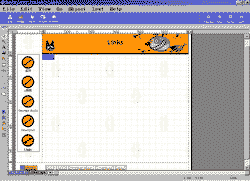 图7 图7
还是觉得不满意吗?没关系,你可以回到样式查看画面,再换Style。直到你觉得找到属于自己的风格为止。
最后一步 发布网站
样式套用好,每个页面也编辑完成之后,让我们按下工具栏上的“Publish”(注)按钮(或选择菜单栏“Go”-->“Publish”)到发布查看画面去!准备发布辛苦完成的网站(其实一点也不辛苦)。
因为我们是中国人,用的是汉字,所以网页的语言编码方式要设定成简体中文才行。在发布查看画面中,按下“Setup”按钮,在“HTML Output”中的“Site Character Set”选项中要选择“Simplified Chinese(GB2312)”,不然到时看到的汉字将是一些乱码。然后选择“Server Location”标签,依照你自己的需要编辑网站发布的位置。(如图8)
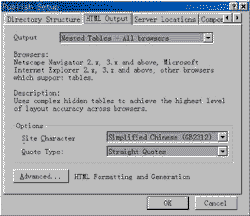 图8 图8
都完成后,按下OK键,然后按下工具栏右边的“Publish”按钮,就可以将你的网站发布出去啦!
对于这些漂亮的格式感到吃惊吗?NetObjects Fusion还有更多让人下巴掉下来的功能,等待你慢慢去发现。
注: NetObjects Fusion是一款比较特别的网页编辑软件,存档有自动的文件格式,并不是一般的HTML文件,要经由“Publish”(发布)才会生成HTML文件。
|


