现在在网上安家的人实在是越来越多了,不知道你们发现了没有,有许多编辑软件特别是Frontpage会在文件里加上许多无用的代码、空格等,使得文件增加了不少,特别是当你用上的表格或图像热点了以后,文件的尺寸会激增。现在也有许多的html压缩的软件,但是我用了以后,这些软件都在一些方面存在着很大的不足,所以都不能令我满意,直到我发现了一个名叫pretty html的软件,它的功能较为齐全,所以好东东不敢独享,把它介绍给大家。这个软件不但可以压缩文件,也可以为这个文件格式化,也就是说,把压缩后的文件恢复到可读性很强的状态,而且自动加上注释。
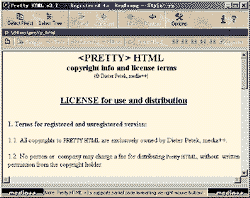
当你运行程序后,出现如下的界面:
一、设置
当你要用好一个软件时,你必须要对它进行一些适合于自己的设置,这个软件的设置对你来说更重要,因为它关系到你的主页的大小和质量。所以先点options按钮,出现如下图:
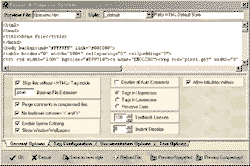
1,在上面的一栏中,有三个框,其中的preview file是让你选择预览的html文件,如果你要把你自己的html文件来预览的话,非常简单,只要把你的文件放到软件目录下的preview子目录下,然后你就可以从这个框中选取你的文件了。后面的style是让你选择一种风格,每一种风格代表一种设置,你可以选择你所喜欢的设置,后面有一个风格的注释框,你可以直接在这个框中编辑注释。
2,在最下面的一栏中有ok/cancel/save as new style/reload file/Preview formatted/preview compressed几个按钮,分别是完成设置、取消设置、保存为新的风格、重新读入文件、预览格式化后的文件、预览压缩后的文件。其中的保存为新的风格按钮是把你自己的设置保存下来,并为它取一个名字,然后你就可以在我前面所说的style那里读入你的设置。如果你已按了Preview formatted/preview compressed来预览文件后但是不满意是时,你可以点reload file来重新读入预览文件。
3,在中间的一栏中有四个标签。其中的general options中
skip files without $#@60;HTML> tag inside 是要软件跳过所有没有含有<HTML>标签的文件,不做处理,这个选项对使用Frontpage来编辑文件的读者最有用。
br> backup-file extension 备份文件的扩展名,当你格式化你的文件或压缩了你的文件以后,它就会把原来的文件备份起来,你可以修改它的扩展名,但是注意的是如果你修改了的话,软件就不会自动认得这些备份文件,如果你要恢复到以前的状态,你你必须自己指定备份文件。
purge comments in compressed files 清除文件中的注释,有些文件的注释占用了文件的大部分,所以清除文件中的注释是可以大大减少文件的大小,这个一定要选上。
no linebreak between "$#@60;" and ">" 在〈和〉之间,没有回车。这些断行通常降低了语句的可读性。去掉了这些回车以后,语句就好懂一些。
enalble syntax coloring (语法显示颜色)
show window wallpapers 显示windows的壁纸。
disable autocomment 取消自动作注释,这个软件也提供了编辑html文件的功能,所以它有这个选项,使软件不产生自动注释。
tags in upcase/in lowcase/preserve cases 标签中的内容用大写/小写/保留原状。这是设置如<body>这样的标签中的字符的大小写状态。
textblock linesize这是设置一行文字的长度,当一段文字长度超过这个长度时,文字自动换行。
indent tepsize 缩排的长度。
allow tabulator indents 允许用tab键来调整空格。
在tag configuration标签中,有许多有关于标签的选项,如果你html源文件有所了解,相信这对你有很大的帮助。如果你不懂html源文件,这个标签选项你就保持原来的设置就行了。如图:
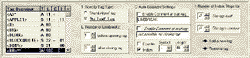
在左边有一个表格,其中的设置都是在右边来设置,你只要在表格中选中一种标签,比如说〈BR〉标签,在“T”列中有一个“A”就是在右边的第一项中选择了“as text tag”如果在表格中是“s”的话,就是在右边选择了“stand alone tag”现在我来介绍一下右边各个选项的含义:
在“T:specify tag type”(指定标签的类型)中有两个选项,一个是标签作为独立的一行“stand alone”一个是“当作文本”这两个有什么区别呢?我来举一个例子就知道了:当你打开一个文件包含了如下几行:〈p〉$#@60;font face="Arial" size="2">An international$#@60;strong> comparison$#@60;/strong> of the charge for waste management services$#@60;/font>$#@60;/p>
如果你选中“stand alone”,然后点击preview formatted,然后再看这一行,就会变成
〈p>$#@60;font face="Arial" size="2">
An international
$#@60;strong>
comparison
$#@60;/strong>
of the charge for waste management service$#@60;/font>$#@60;/p>
如果你选中“as text tag”,然后再点击preview formatted,这一行就会变成
〈p>$#@60;font face="Arial" size="2">
An international
$#@60;strong> comparison $#@60;/strong>
of the charge for waste management service$#@60;/font>$#@60;/p>
在下面的number of linebreaks中,是在标签的前后换行。那几个数字就是换的行数。
在后面的auto comment settings中是让你设定格式化的文件是否加入自动注释,及注释的内容。
enable comment at start-tag/enable comment at end-tag(在标签头加入注释/在标签尾加入注释),你可以在这两项前面打上一个勾。在下面的文字输入框中加入你的注释。当你选择preview formatted后,这些注释就会加入到文件中。在下面的conter中打上一个勾就是在注释中加上一个数字,表示这是第几个注释。选上indent就是要注释对齐,在后面选一种符号,然后设置这些符号的个数。我现在把这个结果显示在这里,你们一看就清楚了。
<BODY background="#FFFFFF" link="#000080">
〈p>$#@60;font face="Arial" size="2">
An international
<!--~---------- BOLD TEXT2 ----------~-->
$#@60;strong> comparison $#@60;/strong>
<!--~-------- END BOLD TEXT2 --------~-->of the charge for waste management service$#@60;/font>$#@60;/p>
在documentation options标签中,是设置你在这个软件中编辑html文件时,自动加入的一些信息,如图:
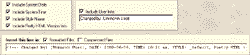
其中的include system date(加入系统日期)、include system time(加入系统时间)、include style name (加入风格名)、include pretty html version info(加入软件版本信息)、include user info(加入用户信息)加上这些信息后,如:<!--~ Changed by: (RenXiang), DATE: 2000-06-08, TIME: 11:06 am, STYLE: _default, Pretty HTML v3.7 ~-->你可以选择把这个注释加入到formatted files(格式化后的文件中)或compressed files(压缩后的文件中)
在最后的trim option(整理选项)中有许多的标签要给你选,如图:
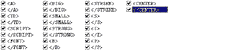
当你选中一个标签时,如果你按下了压缩按钮或trim(整理)按钮后,这个标签后的无用的空格删除掉。
好了,所有的设置都设置好了,按下ok按钮,回到主界面,按下select files(选择文件)或select tree(选择目录)按钮,选择你要格式化或压缩的文件。然后再按下compress files或format files或trim files,它会出现一个窗口告诉你备份文件放在哪里,还问你是否要建立备份文件,然后按ok,一切都完成了。
如果你对压缩不满意的话,你还可以点击restore(恢复)按钮来回复文件。
最后,我要告诉你这个软件一个特别的功能:当你在主窗口打开一个html文件时,它是以源代码的形式显示,上面有  这五个按钮,第一个按钮是把源文件的语法,参数,内容都以不同的颜色来显示。第二个按钮是只把标签用蓝色显示,其它都是灰色;第三个按钮是把语法都以红色表示,其它都为灰色;第四个按钮是只把正文内容以黑色显示,其它都是灰色;最后一个按钮是所有语句都以灰色表示。这样,就可以增加语句的可读性。方便多了。 这五个按钮,第一个按钮是把源文件的语法,参数,内容都以不同的颜色来显示。第二个按钮是只把标签用蓝色显示,其它都是灰色;第三个按钮是把语法都以红色表示,其它都为灰色;第四个按钮是只把正文内容以黑色显示,其它都是灰色;最后一个按钮是所有语句都以灰色表示。这样,就可以增加语句的可读性。方便多了。
这个软件是一个共享软件,你只能试用30天,安装后才1.7M,还不去下载?如果你有什么问题的话,可以与我联系,我会给你一个惊喜的。 |


