"> 软件名称:WebCopier
软件版本:2.1
软件大小:1.58M
软件性质:免费软件
软件作者:Maxim Klimov
软件网址:http://www.mydown.com/
对于像我们这种经常需要下载大量网页的网虫来说,离线浏览器是重要工具,免去了把一个个网页拖曳到下载软件的麻烦。一直以来,笔者使用的都是Offline Explorer,因为它特有的20个线程同时下载的功能可以把调制解调器的性能发挥到极致,不过可惜的是Offline Explorer不是一个免费软件,需要支付不菲的注册费用。所以笔者一直在寻觅一个免费的支持多线程的离线下载软件。"众里寻她千百度,那人却在灯火阑珊处",终于在一次随意的浏览上让我找到了这样一个软件,于是迫不及待的下载后进行了试用。
本次试用所采用的计算机配置如下:
硬件环境: CPU(Celeron 366)、内存(64M)、显卡(Intel i752)、硬盘(ST 10.6GB)、Modem(杂牌56K内置);
软件环境: 简体中文Windows 98第二版、IE5.0。
下载与安装
从网站上下载得到的是一个ZIP格式的压缩文件,我们首先需要利用WinZip系列软件解压缩在一个临时目录之后再执行其中的Setup文件进行安装。WebCopier的安装是十分简单的,只需要一路Next下去便可以完成安装了。不过WebCopier并不会自动在桌面上建立快捷方式,所以需要用户安装后手工建立。
下载项目的建立
WebCopier一共提供了两种方式以便于用户建立下载项目(Project),一种是为初级用户提供的向导方式(Wizard),还有一种则是为熟练用户或高级用户提供的标准方式。下面将分别予以介绍。
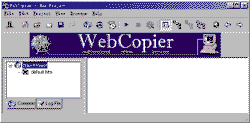
向导方式:这种方式是WebCopier缺省的下载项目建立方式,用户只需要根据程序的提示进行一些选择便可以快速建立一个下载项目了,虽然简单易行,但是供用户设定的东西太少,缺乏灵活性。利用菜单"File|New"便可以开始建立下载项目了。第一页是介绍性质的,告诉你利用向导方式可以快速建立一个下载项目并立即开始下载,所以我们可以直接单击Next跳过。第二页是要你输入下载项目的名称,这个可以随便输入,只要你届时自己搞得清楚就可以了。第三页是选择需要下载的URL地址的来源,有两个选项,一个是 邮淙險RL地址,另一个是直接引用IE或Netscape的收藏夹。具体选择那一个就看用户的选择了。第四页便是URL的输入了,根据第三页的选择,第四页会有不同的页面。如果你选择的是"直接输入URL地址"的话,那么第四页会有一个输入框让你填写URL地址,但如果选择的是"直接引用IE或Netscape的收藏夹"的话,那么第四页会首先要你选择地址簿的类型,是IE、Netscape或是特定的HTML文件,接着按下Import按钮后便会弹出收藏夹让你选择。选择完后URL地址也会显示在下面的URL栏中,你也可以进行进一步的修改。第五页则是需要你输入登陆网站的用户名和密码,一般来说我们平常访问的网站都没有密码限制,所以可以忽略不计。第六页要求你输入下载的网页保存的目录,如果输入的目录不存在,WebCopier会自动建立相应的目录。在第企业你可以选择究竟是使用系统缺省的下载配置还是自己设定新的下载配置,既然我们使用向导方式,追求的就是简单快捷,那么就使用缺省的吧!第七页WebCopier会告诉已经成功的建立一个下载项目文件,当然在这里WebCopier还会给你两个选项选择,一个是保存项目文件并开始下载网页,另一个是设定下次建立项目文件不再使用向导模式。前一个建议你一定要选定,而后一个则随便你。至此,利用向导方式我们已经成功建立了一个下载项目文件了。
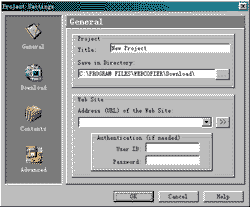
标准方式:如果你是个高级用户觉得向导方式缺乏更多可供定制的高级功能的话,那么你可以选择标准方式,它可以把WebCopier的功能发挥得淋漓尽致。由于标准方式并不是WebCopier的缺省方式,如果你要启动标准方式的话,一种方法是在Option中进行相应的设置,具体的方法将在下文介绍。另一种方法就是在向导方式的第七页中选择"下次建立项目文件不再使用向导模式"。无论使用那一种方法,下一次使用菜单"File|New"时,都不再会出现向导窗口了,而是由一个项目设定(Project Setting)窗口取而代之。在标准方式下,共有一般、下载、内容、高级四大项设定。其中"一般"中主要设定的就是在向导模式下设定的内容,比如说下载项目的名称、保存目录、网站URL地址、用户名和密码,用户可以按照向导方式的要求设置。在"下载"中主要设置一些与下载有关的选项,其中最重要的便是线程设置(Number of files to download simultaneously),这可曾经是Offline Explorer的拿手绝活啊。WebCopier的线程可以为1-100个,不过不要太贪心,根据笔者的经验,线程数目还是设置为20个上下比较好,更多的话对性能提高并不明显。此外,用户还可以设置最大占用磁盘容量(Max. Total Disk Space)、最多下载文件数(Max. Number of Files)、最大文件大小(Max. File Size)、最小文件大小(Min. File Size)、最多下载时间(Max. Total Time),如果你想过滤掉一些可执行文件或是生怕WebCopier无休止的把整个网站下载下来的话,可以在这里进行必要的设置。"内容"中设置的主要是下载下来的文件是以那种形势显示出来,与下载的关系不大,这里就略过不介绍了。"高级"中设置的才是WebCopier最精华的部分。你可以设置下载模式(DownLoad Method)为智能模式(Smart)或递归模式(Recursive),最多下载层次(Level Limits)、更新文件方式(Update Files)、文件过滤器(File Filter)、地址过滤器(URL Filter)等几十个选项。
开始下载
对于已经建立好的下载项目文件,我们只需要点击之后在菜单中选择Project|Start Download启动下载程序。在随之弹出的窗口中我们可以看到所有下载的文件的名称、大小、状态,并可以在状态栏中看到"已发现的文件数(Found)"、已完成数目(Processed)、速度(Speed)、总共下载文件大小(Total Size)。如果你不希望WebCopier挤占太多的带宽的话,你可以通过移动拖拉杆调节Slow或Fast的不同等级。
设置
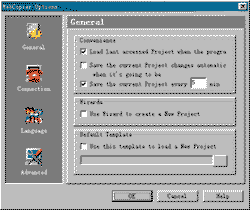
如果你希望WebCopier能够更得心应手的话,那么可以选择快捷按钮中的Options进行进一步的设置。同样,在Options也提供了一般、链接、语言和高级四大项设置。在一般中,你可以设置一些人性化的选项,比如说"程序启动后自动进行上一次的项目(Load last accessed Project when the program start)"、"下载前自动保存下载项目文件(Save the Current Project changes automatic when its going to be)"、"每隔一定时间自动保存项目(Save the Current Project every min)"、"是否使用向导方式建立新的项目(Use Wizard to create a New project)"等。此外,如果你既不喜欢向导方式简单的功能,又不喜欢标准模式每次繁琐的设置的话,那么你可以将你中意的项目文件另存为项目模板文件,然后在这里设置为"利用此模板建立新的项目(Use this template to load a New Project)",并制定相应的模板文件,并可以大大提高效率了。至于链接和语言两大项设置,不过是要求你设置一下采用局域网或调制解调器方式以及采用英语、法语或其他语言,十分简单,这里就不介绍了。至于"高级"功能中,我们可以设置一些自动功能,比如自动断线(Auto Disconnect after done downloading)、自动关机(Auto Shut after done downloading),也可以要求WebCopier记住项目使用的URL地址以便以后快速使用,免去不断探索的麻烦。
总结
经过笔者的试用,WebCopier不愧为一款出色的离线浏览器,就功能而言不输给它的前辈Offline Explorer,却是一款免费软件,还有比这更好的选择吗?!
|


