软件名称:InSync目录同步软件
版本:3.1
文件大小:1.19M
软件性质:共享软件
开发公司:Dillobits Software(http://www.dillobits.com)
因为工作的需要,所以笔者的硬盘里装有两个Windows98。其中一个是专门用来试用软件和玩游戏的,而另一个则是正正经经工作用的。两个操作系统分别安装在两个逻辑分区中,互不干涉。当然,两个操作系统中的有的资料是共通的,比如说IE浏览器的收藏夹,比如说微软智能拼音的词库。为了保证在一个操作系统中能够享受到另一个操作系统中更新的文件,笔者不得不常常手工更新这些资料,十分苦不堪言。为了减轻工作量,笔者想找一个目录同步软件来代替手工的工作。在一番查找后,便找到了今天本文的主角:InSync。
本次试用所采用的计算机配置如下:
硬件环境: CPU(Celeron 366)、内存(64M)、显卡(Intel i752)、硬盘(ST 10.6GB)、Modem(杂牌56K内置);
软件环境: 简体中文Windows 98第二版、IE5.0。
下载与安装
我们从InSync的开发网站所得到的是一个可执行的压缩文件,执行他之后便可以开始安装了。InSync应该说还是比较简单的,不过在安装到一般的时候,InSync会给你一个选择项,问你是典型安装、最小安装还是自定义安装。实际上这几种安装方式的区别并不太大,仅仅是关系到帮助文件的安装与否,所以建议读者还是选择典型安装为宜。安装完毕之后,安装程序会自动在"程序"及"桌面"上建立快捷方式,使用它们之中的任何一个都可以直接启动程序。
附带提一句,如果你也像笔者那样在两个逻辑分区上安装了两个操作系统的话,那么为了保证双向同步,你必须在两个分区的操作系统上都安装上InSync。
建立同步项目
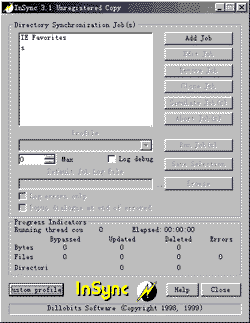
我们要求InSync为我们进行同步工作,那么首先我们必须告诉InSync应该同步些什么东西,也就是建立同步项目。同步项目的建立很简单,在InSync的主界面上会有一个列表,列出所有已经建立的同步项目,在它的旁边便有包括Add Job(建立同步项目)、Edit Job(编辑同步项目)、Remove Job(删除同步项目)、Clone Job(复制同步项目)四个快捷按钮进行操作。我们用来建立同步项目的便是单击第一个按 dd Job(建立同步项目),接着在弹出的窗口中,我们在最上方的Job Name中填入同步项目名称,这个名称仅仅用来标示这个项目,所以可以随便输入。而在这下面,窗口被左右分成了两个部分。左边是Source Directories(源目录),右边是Target Directories(目的目录)。比如说,我要C盘下的IE收藏夹与E盘下的IE收藏夹保持同步,那么应该怎么做呢?首先,我们在Source Directories下利用Add按钮加入一个目录,方法是单击Add按钮后在弹出的菜单中选择需要的目录,在本例中便是"C:\windows\favoriets",同样的道理,我们在Target Directories下同样利用Add按钮增加一个目录,不过需要改变成"E:\windows\favoriets"。到这里,实际上一个最基本的同步项目已经完成可以投入使用了。不过,为了使同步项目能够发挥出最大的效力,我们还需要进行最基本的设置。
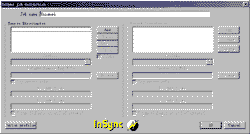
1)同步方式设置。虽然名为目录同步,但是个人对此的理解是不同的,因此习惯的具体同步方式也是不一样。因此我们就需要在Profile选项中设置同步方式。因为同步方式的设置在下文将会有具体的介绍,所以这里一笔带过,我们在这里就是用缺省的配置"Use Job Profiel"。
2)纪录文件设置。虽然InSync已经是一个相当智能可靠的同步软件了,但是我们仍旧希望能够有一份纪录文件文件以便于我们知道InSync究竟对于需要同步的目录做了些什么。在这里就可以在Default Log File中直接输入你希望使用的纪录文件的名称。需要注意的是,源目录的纪录文件和目的目录的纪录文件是分开来设置的,你需要分别设置。当然,如果你对于InSync究竟做了些什么不感兴趣,而仅仅希望在InSync发生错误的时候能够有案可查的话,那么请将Log Errors Only选项选上。
3)包含与不包含文件。有时候,我们并不是需要同步一个目录下的所有文件,有时候需要的是某些文件,有时候是不需要某些文件。这就需要利用到InSync提供的Include Files和Exclude Files两个属性了。在Include Files中输入你需要同步的文件,而在中输入你不需要同步的文件。输入的东西类似于以前DOS下的统配符,利用?代表一个字符,利用*代表任意个字符,更进一步的是多个统配符可以利用";"隔开。比如说,我们需要同步所有P开头的文件,但是不需要所有PR开头的文件,那么便可以在Include Files中输入"p*.*",在Exclude Files中输入"pr*.*"。不过千万注意了,在Include Files和Exclude Files中输入的统配符千万不要自相矛盾,否则会出现无法意料的错误。和记录文件一样,包含与不包含文件的设置在源目录与目的目录下是分开的,需要分别设置。
完成了所有的同步项目的设置之后,单击OK便可以保存刚刚完成的结果了。
执行同步项目
既然已经建立了同步项目之后,那么自然需要尝试一下了。不过,如果你自认为对于InSync还不够了解掌握,生怕因为InSync而造成不必要的数据丢失的话,那么不要怕,InSync考虑的很周到,他为你设置了预浏览方式。在选定了需要执行的同步项目之后,按下Simulate Job(s)按钮之后,InSync便会开始伪同步。之所以称之为伪同步是因为InSync的确在按照同步项目的要求分析那些文件需要删除,那些文件需要复制,但是并不进行实际的磁盘操作功能。在完成了伪同步之后,InSync便会在下面的信息栏中告诉你有多少字节多少个文件被复制了,有多少字节多少个文件被删除了,耗时多少,错误多少。如果你对于这些结果确认没有什么异议的话,那么便可以利用Run Job(s)开始正式的同步了。
当然,如果你在正式同步的过程中发现了任何问题而需要中止同步的话,那么只需要按下Abort Job(s)便可以了。
同步方式的设置
正像前面所说的,个人对于同步的理解不同,需要的同步方式不同,所以也就需要InSync提供不同的同步方式。在InSync中,同步方式的设置是以ProFile的方式提供的。我们可以建立一个个不同的Profiel,每个都包含不同的同步方式,然后在同步项目的建立时加以选择。下面就介绍同步方式设置文件ProFile的建立方式。在主界面下按下Custom Profile,并在弹出的窗口中选择Add。
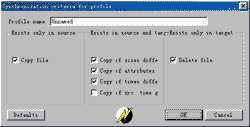
同样,在弹出的窗口的最上方是ProFile的名称,用户可以随便设置。在这之下便被分成了左中右三部分。
最左边的是设置如果文件仅仅存在于源目录下情况下InSync的对策,InSync仅仅提供了一种选项,那就是复制这些文件到目的目录。如果所同步的目录下经常会有新文件产生的话,那么请选上这个选项。
中间的设置是如果一个文件同时存在于源目录以及目的目录,那么在什么情况下进行同步。InSync提供了四种选项,其中前三项是比较实用的,它们分别是Copy if Sizes diffennts(文件大小不同)、Copy if Attribuate diffennts(文件属性不同)、Copy if times diffennts(文件最后更新日期不同)。为了保证所有更新的文件都不会在同步中被遗漏,建议选上所有的选项。
最右边的是设置如果文件仅仅存在于目的目录下情况下InSync的对策,InSync仅仅提供了一种选项,那就是删除这些文件。如果你的目的目录仅仅是利用来保存备份的话,建议选上这个选项。
在完成了所有这些设置之后,按下OK后,便可以在以后的同步项目设置中使用了。
总结与评价
应该说,InSync是一个比较实用的目录同步软件,并没有一些冗长而缺乏实用性的功能。并且InSync的同步速度也是比较快的,界面也是比较友好的。是用户不错的选择。不过InSync是一个共享软件,如果需要长期使用就需要支付一笔小小的费用,这使这个软件失色不少。 |


