硬件功力高深的DIY玩家通常都喜欢超频。硬件超频,既要开机箱,又要修改跳线,还得反复地重新启动,弄不好就常常死机。即使使用BIOS控制软件跳线,也要重新启动电脑才能看到结果。那么,有没有一种更简单的超频方法呢?
有,当然有!
今天笔者就向大家介绍一款专门修改主板外频的实用软件--SoftFSB,一个仅有300KB的小程序,它适用于Windows 95/98及NT 4.0操作系统。使用它可以非常容易地调整系统外频。由于这款软件仅适用于对个人电脑和对硬件有较深了解的高级用户,所以笔者强烈建议电脑初哥不要贸然试用,避免不必要的损失。
SoftFSB工作的原理是,通过调整主板上的外频产生器,达到调整系统外频的目的。当然这样仅仅只能用于调整外频,而不能调整CPU倍频。
从网上下载的SoftFSB文件为一个可执行文件,将此文件储存到适当目录下,双击它即可自动解压缩SoftFSB至该目录中。然后再双击softfsb.exe文件即可启动SoftFSB。在其操作界面中(图1),我们可以发现FSB Select菜单内有两个选项:“Target Mainboard”和“Target Clock Generator”,分别用于选择主板型号和外频产生器。
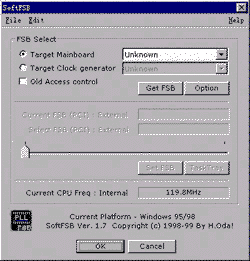 图1 图1
首先按一下“Target Mainboard”,查看拉下菜单中有没有你的电脑使用的主板。如果有,选中之后,按一下下面的“Get FSB”按钮,稍等片刻,下面的灰色文字就会变成黑色,同时显示目前的外频和PCI总线的频率,以及CPU的主频。这时就可以通过下方的滑动条来设定外频和PCI总线的频率。再按一下“SetFSB”,设定值会立即生效。如果按一下“TaskTray”,即在完成适当设定以后,当Windows操作系统重新启动时,SoftFSB会自动地调整外频。
如果主板菜单中没有找到你使用的主板,那就得自己动手了,但也不是很麻烦。开启机箱,看看主板外频产生器上的编号。一般来说,此芯片与外频跳线距离很近。记下上面的编号,然后在SoftFSB中选中“Target Clock generator”项,并在右边的菜单中选择相对的外频产生器。之后的操作和上面一样。如果仍然无法找到FSB,还可以试着选择编号相似的芯片,看看能否奏效。若还是不行,就只能期待后续版本推出时会支持这种芯片了。不过,有些芯片是不支持经由软件控制的,对此类芯片SoftFSB也无能为力。
oftFSB支持的外频产生器的详细目录可以在其 魑牡祍oftfsbe.htm中找到,大致有如下几种:
(1)IC-Works系列,编号为Wxxxxxx;
(2)ICS系列,编号为ICS9xxxxx-xx;
(3)Winbond系列,编号为W8319xx-xxx;
(4)PhaseLink系列,编号为PLL52Cxx-xx;
(5)IMI系列,编号为SCxxx;
(5)C-Media系列,编号为CMA88xx-xx。
如果你的硬件功力很深,熟悉某种外频产生器芯片的各项效能指标,你也可以选择“File\Create\PLL-IC Data...”菜单,开启“SoftFSB PLL-IC data creator”视窗(图2),在其中加入你自定的芯片型号。
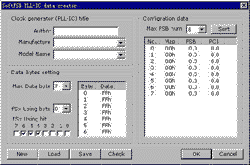 图2 图2
对此软件感兴趣又熟悉电脑硬件的朋友,不妨到其作者的主页www.h-oda.com下载一试。SoftFSB是免费软件,笔者使用的1.7版下载文件名为sfsb170.exe,大小为101KB。
最后需要再次提醒大家的是,此软件的作者对使用该软件而造成的损害不负任何责任,因此使用时一定要小心。
|


