软件名称:Opera
版本:4.0 Beta 6. Build 4.0.0.730, Win32
文件大小:1.74Mb
软件性质:共享软件
开发公司:Opera Software(http://www.opera.com)
最近,微软公司给反托拉斯法案搞的精疲力竭,似乎无暇再估计浏览器市场,IE一直也没有什么动静。趁这当口,AOL率先推出了Nescape 6,而作为三足鼎立的浏览其市场中唯一能和IE以及Nescapte抗衡的Opera自然也不敢松懈,紧接着推出了Opera4.0的Beta版本,并且Beta的版本好已经到了6。早在Opera刚刚诞生的时候,笔者便已经被它那渺小的身材、飞快的速度以及强大的功能所折服,所以这一次自然迫不及待的试用了Opera4。
本次试用所采用的计算机配置如下:
硬件环境: CPU(Celeron 366)、内存(64M)、显卡(Intel i752)、硬盘(ST 10.6GB)、Modem(杂牌56K内置);
软件环境: 简体中文Windows 98第二版、IE5.0。
下载和安装
在Opera的网站上提供了4.0的Beta5和Beta6版本下载,并且提供了世界各地十几个服务器的下载地址。根据笔者的经验,似乎它提供的地址中,美国的几个服务器速度比较快。用户可以结合自己的情况,根据时间而选择不同的服务器。至于下载下来之后,那么安装的过程就比较简单了,只需要根据它的提示一路Next选下去就可以了。如果你安装过Opera的早期版本的话,那么建议你把Opera4安装在当初的目录下,这样便可以实现升级安装了。
新增功能
一直以来,Opera都缺乏一些高级的功能,也不能很好支持诸如Java、JavaScript、CSS等最新技术,所以Opera一直被广大用户当作是后备浏览器。但Opera自从4.0版本推出之后,面貌焕然一新。Opera主要新增了以下功能:
对HTML 4.01协议的支持
对XML 1.0协议的支持
对XHTML 1.0协议的支持
对CSS Level 1 and Level 2协议的支持
对WAP and WML协议的支持
对ECMA-262协议的支持
对HTTP/1.1协议的支持
对Java语言的支持
全新的E-mail客户端软件
打印预览功能
全屏幕模式
下载的断点续传支持
考虑到Opera的一些基本应用以前已经有文章介绍过了,为了节约篇幅,就不重复了,这里主要介绍一下Opera新增加的功能。
多窗口浏览 < 浏览器是一个很耗费系统资源的东东,所以只要开上几个浏览器窗口,系统资源就会被消耗殆尽,进而很容易引发系统的崩溃。因此,在一个浏览其中增加多窗口浏览的功能几乎已经成为了许多IE衍生浏览器的重大买点了。但是,因为IE的ActiveX控件本身的不稳定,所以无论衍生浏览器如何设计,都只能减少浏览器崩溃的可能,而不能完全杜绝。Opera则不同了。Opera本身占用的系统内存就少(4.0版本的Opera虽然胖了不少,但仍只占2.5MB,而IE则要占用5.2MB),再加上在设计的时候就考虑到了多窗口浏览,而不像衍生浏览器那样使用控件技术,所以在稳定性上也大大增强。>
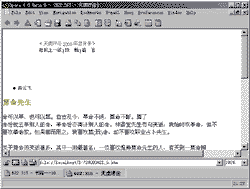
在使用多窗口浏览之前,请首先选择菜单中的Vies|Windows Bar,然后在Top(顶部)、Bottom(底部)、Left(左部)、Right(右部)四个选项中任意选择一个(笔者建议你选择Bottom,这样可以保证窗口条不会妨碍你的视线)。选定之后,在Opera的界面中就会出现一个窗口条,所有窗口的名称都会显示在其中,你可以通过单击窗口条中的窗口名称达到快速切换的目的。其功能和Fantasia的窗口切换条大致相同。
接下来,你便可以享受多窗口功能的乐趣了。首先在菜单中选择File|New,Opera便会新建一个窗口,接着在窗口下面的地址栏中键入URL地址,新的窗口便会开始链接新的网址了。如果你要关闭某一个窗口,那么请把鼠标移到相应的窗口条的相应的位置,然后按下鼠标右键,选择"关闭"便可以了。
断点续传功能
不支持断点续传的下载功能似乎已经成为了浏览器的标准了,IE如此,Netscape亦是如此。除此以外,在下载的管理上,所有的浏览器也都做得一塌糊涂,所以才会有了如今下载软件如此的繁荣。但是,有了Opera4之后,一切都不同了。Opera不但首次开始支持断点续传功能,而且提供了一个比较强大(相对其他浏览器而言)的下载管理器。
在Opera中下载文件的方法还是老样子,在需要下载的文件的连接上按鼠标右键,在其中选择另存为。在这之后,如果你需要管理已下载以及正在下载的文件的话,那么请选择菜单中的"Windows|Special Windows|Transfer",Opera便会弹出一个特殊的窗口,以列表的形式显示所有自软件启动到现在已经下载的和正在下载的软件,在列表中将显示包括Status(状况)、Name(文件名)、Progress(进展百分比)、Time Remaining(剩余时间)、Transfer Speed(下载速度)五方面的现状。如果你使用鼠标右键单击列表中的文件名的话,那么在弹出的菜单中有包括中止、删除等一些必备的选项,这一点上和其他的下载软件大致相同。在列表的下面有两个选项可以供读者控制,第一个是"MDI View",缺省状态下是选定的。如果你选定这个选项的话,那么下载窗口将采用普通的浏览窗口,并可以通过窗口条进行切换。如果你不想选定的话,那么下载窗口将以独立于Opera的程序窗口的形式出现,你可以利用Alt+Tab进行切换。至于选定与否,这就看你个人的喜好了,我个人喜欢前一种方式。第二个选项是"Active window on new tranfer",也就是在有下载的时候,自动激活下载窗口,如果你十分关心下载的状况的话,那么请选定这个选项。如果你只要求完成下载任务,其他什么都不管的话,那么不选也可以。
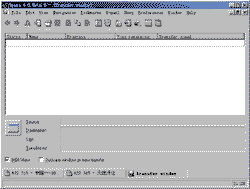
最后,再提一下关于下载速度的问题,相信这也是很多人关心的问题。首先,在笔者的试用过程中,Opera的下载速度还是相当不错的,一般可以保持在4-5K左右,虽然没有网络吸血鬼那么抢带宽(毕竟还要保证浏览的速度),但是和其他的下载软件比起来,并没有太大的速度劣势。而它的最大优势便是不需要多启动一个程序,所以可以大大节约系统资源。
E-mail终端软件
在Opera的早期版本中,是不提供E-mail终端软件的,而仅仅提供了一个极其简陋的发信功能,所以那时后Opera才会推荐Foxmail作为它的E-mail终端软件。而如今则不同了,Opera也推出了它自己的支持多账号的E-mail终端软件。
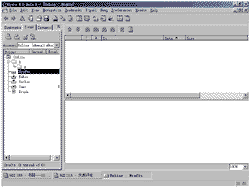
首先我们需要建立账号,方法很简单,选择菜单中的File|E-mail|New Account,然后再弹出的窗口中输入基本的信息,包括用户名、密码、回信地址、SMTP、POP3地址等,等其他的E-mail软件相比较大致相同,所以在这里就不再详细介绍了。
设置完毕之后,我们便可以开始收信了,请选择菜单中的E-mail|Check。收完信之后,Opera便会弹出它的E-mail管理窗口。当然你也可以通过菜单中的View|Hotlist| Docked在直接激活它。从它的界面来看,是和Foxmail的E-mail程序极其相似的,首先是账号选择,下面则是对应的信箱显示,也包括Inbox、Outbox等几个信箱。双击信箱便可以打看信箱察看里面的邮件了。鼠标右键单击信箱,便可以执行包括清空信箱、压缩信箱、删除信件、查找信件、信件信箱(这可是支持多层信箱的)等常用命令,具体的试用方法也和Foxmail相当类似,使用过Foxmail或其他E-mail软件的用户应该能够很快上手的。
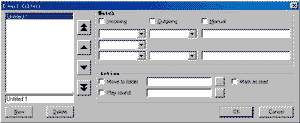
更令人兴奋的是,作为浏览器内置的E-mail服务端软件(IE、Netscape都是采用外部程序的方式的),Opera竟然还提供过滤器功能。选择菜单中的E-mail|Filter,然后再弹出的窗口中就可以进行过滤器的设置了。首先设置过滤的条件,先选择过滤那些信件(Incoming、Outcoming、Manual),然后设定过滤的条件。你可以同时设定两个过滤条件,并通过逻辑符号(and、or、ignore、unless)进行连接,而每一过滤条件都可以设定为在发信人、收信人、正文、整个信件等任何一部分中包含、不包含、等于、不等于任意一个字符。接着我们便开始设定过滤的动作。Opera提供的动作不多,一共只有两种,第一种是将信件转移到任意一个信箱当中,另一种是发出指定的声音。
虽然,Opera的E-mail功能不是很强,但是,作为一个内置的E-mail功能,相信读者也应该知足了吧。
总结
笔者发现,Opera在4.0版本上改进的真的很多。一下子支持了那么多种协议,使得它开始真正像一个浏览器了;E-mail、News功能不输给IE、Netscap;强大的下载管理功能;多窗口的完好支持,而这一切,都是集成在一个不过1.72兆的压缩包上,实在令人振奋。
不过令人遗憾的是,Opera至今对于中文的支持还是很不好,而且从Opera的说明文档中看在短期内不会得到改观。其实中文支持并不是一个很复杂的技术,但是迟迟不完善这个功能,错失了中国这个巨大市场,实在可惜。
|


