笔者今天要向大家介绍的是又一款小巧玲珑、操作简单的下载软件工具,它的名字叫作AgileTP 1.1,除了具有其他下载软件都具有的基本功能外,它还有两大特点:一是能把文件自动分割并同时下载,可以把下载速度提高25%左右;二是可以使用通配符来批量处理要下载的文件。因此笔者认为该软件实为广大网虫必备之下载利器,为方便大家能够快速地掌握它,下面就让我们一起来看看它的使用情况吧。
一、基本信息
软件名称:AGILE TP
软件性质:共享软件
软件大小:894K
最新版本:1.1
软件主页:http://www.daemon-info.com/us/products
使用环境:WIN95/98/2000/NT
主要功能:
1、AGILE TP是一个更快捷、方便地从INTERNET上下载文件的工具。
2、它运用多线程技术把一个文件分割成几部分来下载,从而能够大大地提高文件下载的速度。
3、具有批处理功能,可以用形如"a*.zip"形式下载所有以字母a开头的连续的zip文件。
4、它支持通过拖放链接的方式来添加下载任务和自动捕捉粘贴板上的下载链接来添加下载任务。
5、它可以为不同的文件设置不同的下载方式,并可在下载过程中随意修改。
6、它支持断点续传、FTP以及HTTP功能。
二、程序安装
从网上下载的是AGILE TP文件是一个ZIP格式的压缩文件agiletp11.zip,用压缩工具将其解压缩后或直接在WINZIP窗口中,双击安装文件SETUP.EXE,软件开始安装,其安装过程非常简单,用户所做的工作就是按屏幕提示,单击NEXT或OK即可,几乎不需要太多的设置,就可以完成安装,不妨我们一起来看看该软件的具体安装过程:
1、当我们用鼠标双击其中的SETUP.EXE文件后,执行程序的安装工作进入标准的WINDOWS软件的安装过程,并会弹出如图1所示的界面。该对话框中有两个选项,其中第一个选项用来确定程序在卸载时是否让WINZIP来保存该程序的有关配置参数,通常在安装时不选择该项;另外一个选项表示是否让WINZIP在安装过程中保持最小化状态,程序默认将选中该项。
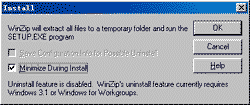 图1 图1
2、单击OK按钮后,WINZIP会自动将其解压缩到一个临时文件夹中,并弹出一个欢迎界面,如图2所示。
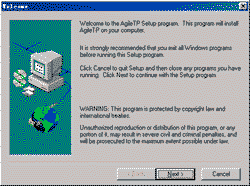 图2 图2
3、继续单击NEXT按钮,安装程序会询问你是否接受协议,如图3所示,没有办法,只有同意YES了,不然就不能安装下去了。
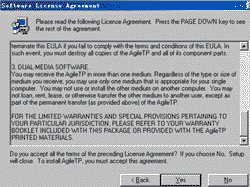 图3 图3
4、接下来程序要求用户选择一个安装目录,程序默认的安装目录为c:\promgrams\daemon info\agiletp,如果大家不想安装到这个目录,可以用鼠标单击"BROWS"按钮来选择一个不同的安装目录,如图4所示。
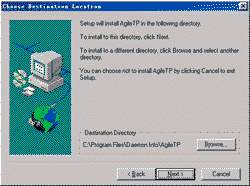 图4 图4
5、接着会弹出一个标题为"SELCET PROGRAM FOLDER"的对话框,在该对话框中,程序要求用户创建一个"程序菜单项",以便将程序图标加进运行菜单中去,程序缺省地将在"程序菜单"中创建一个名叫"AGILETP"的菜单项,如图5所示。
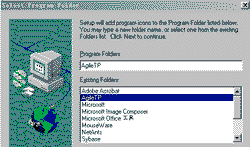 图5 图5
6、设置完上面的信息后,单击NEXT按钮,安装程序将自动地将安装文件拷贝到目标地点,并弹出"OK"对话框,最后单击OK按钮完成程序的安装。
三、界面介绍
程序安装结束后,你可以启动"开始-程序-Agiletp-Agiletp"就可以进入AGILETP的启动界面。软件会提示用户,AgileTP是共享软件(Shareware),在没有注册的情况下有30天的试用期,最新版本是1.1,如果要注册的话只要单击"REGISTER"按钮,按提示进行注册即可,不过需要注册费19美元,如图6所示。如果你想直接使用的话,可以直接单击"CONTINUE"按钮,一个完整的AGILETP程序界面便会呈现在眼前,该程序和Net Vampire非常像,也有一个浮动的小图标,如图7所示。AgileTP给人的感觉是简洁清新,最上方是主菜单,下方紧接着就是工具栏,其中的按钮囊括了AgileTP的所有主要功能。接下来的窗口分为上下两栏,上面一栏是下载任务列表,主要用来添加下载任务。在添加下载任务时,你可以用ADD命令来添加,也可以在浏览器浏览窗口中,将软件的最终下载链接直接拖放到下载任务列表中,或者将软件的下载链接拷贝到粘贴板上,即可添加下载任务;下面一栏是用来显示下载过程出现的一些状态信息,每当你在下载任务列表窗口中选定一个下载任务时,就会在该栏中显示相应的下载过程信息。
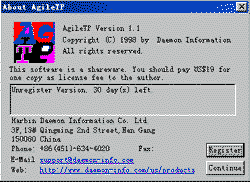 图6 图6
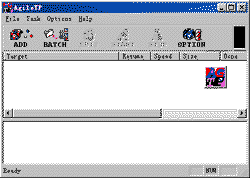 图7 图7
四、系统设置
正确的设置是用好AgileTP的前提,下面笔者就工具栏中的各个按钮进行分别介绍。从左到右分别是:ADD(添加下载任务)、BATCH(添加批量下载任务)、EDIT(编辑任务)、START(开始下载)、STOP(停止下载)和OPTION(设定)。
1、ADD按钮:添加下载任务
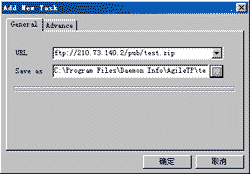 图8 图8
单击ADD按钮,程序会弹出一个标题为"ADD NEW TASK"的对话框,如图8所示,该对话框中有两个选项卡,在Genera1选项卡中,你可以设置要下载文件的URL地址以及下载文件在本机中存放的目录,例如在URL栏中输入ftp://210.73.140.2/pub/test.zip,你在URL栏里填上的文件名,AgileTP会自动地帮你补充至Save as栏里,当然你也可以直接在Save as栏里填上你想存放的文件名,如图8所示。在Advance选项卡中,"USE PROXY"下的两个单选项决定了AgileTP是否使用代理服务器功能。如果选中了"directly",表示程序不使用使用代理服务器,若选择了"using proxy"选项,则表示将使用代理服务器功能,同时激活了"http proxy"(HTTP代理)以及"ftp proxy"(FTP代理)两栏,在这两栏中你可以分别输入HTTP以及FTP代理服务器的计算机名或IP地址,并分别指定HTTP及FTP的端口号,缺省状态下,HTTP的端口号为80,FTP的端口号为21;某些网站需要授权才能进入,"AUTHANTICATION"下的一个复选项就决定了是否要输入用户名、密码等信息;如果选中"force authority"选项,下面的"USER"栏和"PASS"栏自动激活,你可以在"USER"栏处输入用户名,在"PASS"栏处输入口令,缺省状态下用户名为"ANONYMOUS",口令为你的电子邮件地址,整个设置界面如图9所示。
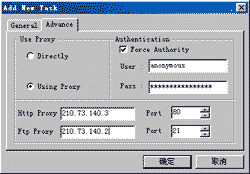 图9 图9
2、BATCH按钮:批处理功能
与别的下载软件相比,AgileTP有一非常特出之处,即批处理下载功能,能轻而易举下载大量连续文件。用鼠标单击BATCH按钮,程序会弹出一个标题为"ADD BATCH TASK"的对话框,在此对话框中也有两个选项卡,其中ADVANCE选项卡下的内容与上面叙述的一模一样;下面笔者详细介绍一下"BATCH DOWN"(批处理下载)选项卡下的内容:
在URL栏的左边一部分填上通配符前的内容,一般包括整个地址和部分文件名,例如在左边输入ftp://210.73.140.3/pub/a。右边么,想必大家已经猜到了,就是通配符右边的的内容,一般情况下是文件名的另一部分,例如输入.zip。那么中间呢?中间当然是通配符了,不过系统会自动帮你补充了。
在Target(目标位置)栏中输入在本地计算机中存放下载文件的目录,例如输入c:\my documents\agiletp。
From,To为下载文件的起始数和结束数,比如一个目录下有若干个文件是按顺序排列的(如a1.zip,a2.zip,a3.zip),那下载的文件名就可以用a*.zip来表示,这时你可以在"FORM"处输入下载文件的开始标号为1,在"TO"处输入下载文件的结束标号为3。
Wildcard为通配符"*"所代表的位数,在这里我们输入为1,意思是"*"代表一个字节。
Sample中列举了下载文件开始和结尾的文件例子,当你设置好上面的参数后,在sample里可同时看到结果。可以想象,下载的文件越多,好处越明显。当然,笔者要提醒大家的是,在使用通配符这项功能时,一定要保证要下载的文件是连续的,而且中间不能断档,整个设置界面如图10所示。
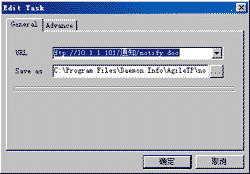 图10 图10
3、EDIT(编辑任务)
如果你完成了一个下载任务后,又想开始一个新的下载任务,而且新的下载任务与旧的下载任务设置方面没有太多的差别,这时你没有必要使用ADD按钮来重新设置新的下载任务,只要通过EDIT按钮来修改旧的下载任务就行了。用鼠标单击EDIT按钮,程序会弹出一个标题为"EDIT TASK"的对话框,如图11所示,把鼠标移动到你需要修改的地方进行改动就可以了。
 图11 图11
4、START(开始下载)
当你把一个下载任务各方面的参数设定好后,就可以用鼠标单击START按钮开始下载了,同时你会在下载任务列表中,看到下载文件的地址(URL地址)和文件名,是否支持断点续传(不要怀疑,软件虽然支持,但如果站点不支持也是白搭,要"俩情相愿"),下载速度,文件大小,已完成下载多少,完成百分比,已用时间,还需时间等相关参数,如图12所示。
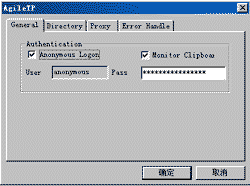 图12 图12
5、STOP(停止下载)
当你在下载过程中,遇到一些特殊情况可能需要中途停止下载,这时你可以用鼠标单击STOP按钮,来强迫下载动作停止。如果想继续下载时,只要单击STAR按钮,程序会自动地在上次停止处继续进行下载。
6、OPTION(设定)
单击工作窗口工具栏里的OPTION按钮将打开程序的选项设置对话框,对话框打开后首先出现在你面前的是"GENERAL"选项卡中的内容,如图13所示。
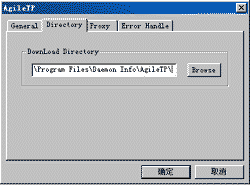 图13 图13
在"AUTHENTICATION"下有两个复选项,如果选中"ANONYMOUS LOGON"选项,表示服务器允许匿名登录,否则需要用户名和口令才能访问服务器。在该选项卡中最重要的选项是"MONITOR CLIPBOARD"(监视粘贴板)复选框,通过它AgileTP就能自动从粘贴板捕捉下载链接实现下载任务的添加,默认情况这两个复选框都是选中的,Anonymous允许匿名登陆,适合大部分站点,当然你也可更改,而Monitor Clipboard,如果你把URL地址剪切或复制到剪贴板,它将自动出现新任务的URL中。用鼠标单击"Direcrory"选项卡,在该选项卡中,你可以设置下载文件在本地计算机中存放的目录,系统默认地将下载目录设为c:\promgrams\daemon info\agiletp,如果大家想重新设置下载目录,可以用鼠标单击"BROWSE"按钮来选择一个不同的下载目录,如图14所示。"PROXY"选项卡中的内容是用来设置代理服务器的,在上面笔者已详细介绍过。接着,我们再来看一下"ERROR HANDLE"选项卡下面的内容。用鼠标单击"ERROR HANDLE"选项卡,出现如图15所示的界面,在此界面中你可以设置下载失败或超时参数。
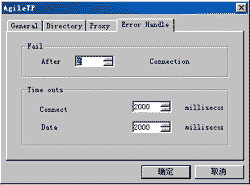 图14 图14
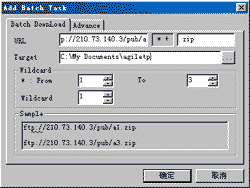 图15 图15
五、使用体会
笔者在使用AgileTP的过程中发现,AgileTP下载速度有较大提高,总体感觉下载软件中,AgileTP确实比GetRrght和Net Vampire快,和NetAnts基本上不分上下。况且它还有批处理的独特优势,真不失为下载文件之首选。当然,AgileTP也有很多不足,比如少了样很有用的定时下载功能,它的其他功能相对来说比较简单,甚至不允许用户自己指定使用的线程数目。总之,我个人认为,AgileTP的特点是简单易用,且支持通配符,而且在速度方面的确是不错的,这是因为使用了先进的多线程下载技术。 |


