硬件维护真是一件很繁琐的事,普通使用者对电脑系统的一些小状况很难分清是硬件还是软件出了问题,因此忽略一些可能导致硬件受损的小毛病。如果能善用一些硬件测试小工具,将会协助你及时发现硬件的问题,以便采取正确的应对措施。下面介绍的BCM Diagnostics就是由美国的主板制造商BCM公司开发的一款非常实用的硬件测试工具。
BCM Diagnostics是运行于Windows 95操作系统下的32位测试软件,可用来测试诊断电脑硬件中可能存在的问题。测试内容包括:收集系统信息、CPU、内存、音频、视频、磁盘、CD-ROM以及DOS下的各种信息资料等等;另外在BCM Diagnostics中还附带有一个系统资源显示器,如果所测试电脑的主板上包含有硬件效能测试芯片LM78,则可以对系统的健康状况进行即时监控。
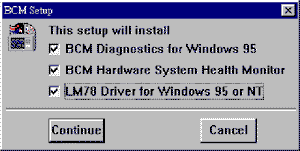 图1 图1
BCM Diagnostics目前的最新版本是1.01.02,大家可以到BCM公司的网站www.bcmcom.com下载,下载文件名 Windiag.zip,文件大小3.78MB。下载后将文件解压缩到任意目录下,执行Disk1子目录内的Setup.exe启动安装程序,出现选择安装选项画面如(图1)。可以先查看一下主板说明书,如果内置了LM78芯片,则可以把三项全选上,单中“Continue”继续,接下来的安装步骤就可顺水推舟进行。安装完成后,双击桌面上的“BCM Diagnostics”快捷方式可启动此测试程序,在主视窗中列出了所有测试模组的图标(图2) ,双击对应的图标就可以对电脑的各项效能指标进行测试。
 图2 图2
在BCM Diagnostics中可完成下列测试工作:
1.系统信息
双击“System Info ”图标开启功能画面(图3)。画面中包含了多个标签项,显示了系统各部分的设定情况、内存数量、CPU类型、速度、BIOS的生产日期及Windows对配置资源(IRQ、I/O、DMA和内存)的分配情况等等,可分别选取查看。
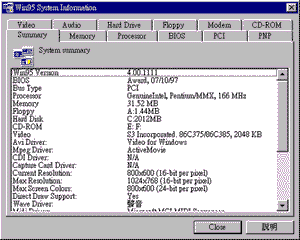 图3 图3
2.DMI信息
DMI的各种信息储存在系统BIOS的闪存(Flash ROM)中,双击该测试图标后将开启其功能画面(图4)。其中包括如下标签项:BIOS、系统、主板、附件、处理器、内存、Cache、连? 、插槽等等,可逐一查看相应的信息。
图4
3.测试模块
用于对系统进行测试的模块有:处理器、内存、音视频、调制解调器、图形、硬盘、软驱、CD-ROM等项。双击要测试的项目图标,开启测试视窗。视窗中包括两个页面:测试页和信息页。在测试页中按“Start”钮开始测试,完成后选取信息页可查看所测试到的各种信息。
4.强力测试
该模块主要用于测试Windows环境下系统的稳定性。在主视窗中双击“Win 95 Stress Test”图标可开启功能画面(图5)。在画面中对测试模块双击可以执行或禁止该测试项,选择完毕后按“Run”钮开始测试。在“Number of”输入框中输入的数字是要执行的测试次数,选中“Run Concurrent”项可以同时执行各项测试,选中“Stop on Error”则在出现错误时终止测试工作,“Total Elapsed”框内显示的是测试工作所用时间。测试完成后按“View Log”钮可以查看各测试项的详细信息。
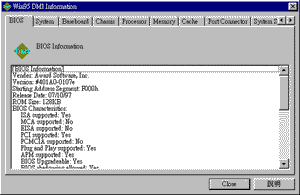 图5 图5
注意事项:测试时最好关闭其他所有的应用程序,并且不要移动鼠标和触击键盘以免影响测试结果的准确浴?br>
5.资源显示器
双击该测试模块可以开启资源显示器视窗,监视的内容包括:系统资源、空闲内存、可用磁盘空间、CPU利用率等。在视窗内的下拉选单中选择一个要监视的专案,指定重新整理时间并设定警报范围,然后按“Close Windows”钮,资源显示器的视窗便缩为任务栏上的一个小图标。如果所监视的资源低于设定的警戒标准,便会弹出一警告信息视窗,通知你采取相应措施解决产生的问题。
6.系统健康状况显示器
在主视窗中双击“System Health Monitor”图标即可启动系统健康状况显示器(图6)。程序显示了目前系统的CPU温度、输入电压、风扇转速等各项信息。每一小区内都有红色和绿色两个区域,指标在绿色区域中表明所测试项处于正常状态,指标在红色区域中则表示该项已超出许可范围,处于不正常状态。
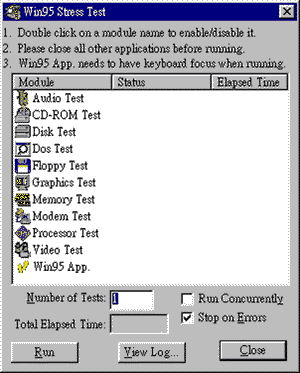 图6 图6
7.其他系统工具
程序主视窗中还有MS Mouse、MS Joystick、MS Scandisk三个图标,这是调用Windows系统工具执行测试操作的快捷方式,使用者可根据需要选用。
|


