|
前面我们看过了IBM“三剑客”中的智能词典2000,现在在来看看它的“亲兄弟”-翻译家2000。两者同样采用了先进的翻译引擎,体现了IBM的大家风范。那到底真功夫如何呢?还是让我们仔细研究一番再作定论。
安装程序大小:16.7M;
安装后大小:27M;
运行环境:Windows 9x/2000/NT
特别Linux版本:支持三个Linux操作系统-红旗Linux、TurboLinux、Xteam Linux。
一、安装
鼠标双击击hpt-hpt2000目录下的setup.exe文件就可以开始自动安装,安装是全自动运行的。安装完成后我们可以看到有两个可执行程序:IBM翻译家和IBM文本翻译。
二、基本使用
程序运行时自动缩小到系统工具条区域,鼠标左键双击翻译家图标即可打开主程序画面,见下图:
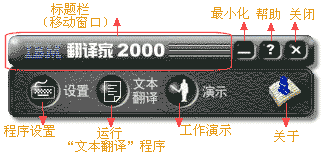
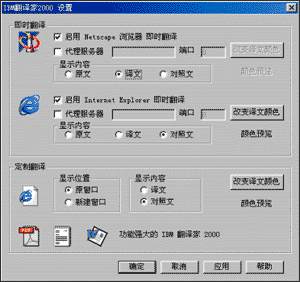
翻译家集网页即时翻译、文本翻译和定制翻译于一体。它能以在线的方式翻译HTML页面,毋需额外等待,感觉如同浏览中文网站,特别适合英文不精通的用户浏览网页,同时具备的文本翻译和定制翻译功能不仅支持文本文件的翻译,还支持当前流行的浏览器、微软office办公套件和Lotus 1-2-3等,以及电子出版软件Acrobat Reader的PDF格式文件翻译,有相当一部分的软件说明书、程序设计手册等都是用PDF格式的,以前的翻译软件大多不支持PDF文件翻译功能,有了IBM翻译家2000,将帮助您轻松跨越语言屏障。将《IBM翻译家2000》和《IBM智能词典2000》联合使用,则效果更好,除了完整的翻译,还提供任意一词的详尽解释。点击主程序窗口上的“设置”按钮,进入基本设置对话框如下:
三、运行设置
“即时翻译”部分用于分别设置Netscape和IE这两种浏览器的翻译模式。
“启用”,选中它,则在你打开新的英文网页时自动进行翻译,否则,你必须点击翻译按钮进行手动翻译。
“代理服务器”,如果是通过代理服务器上网,就必须对该代理服务器进行设置,方法是:首先确认是否已选中“代理服务器”复选框,然后确认是否已将该代理服务器的地址和端口号填入后续的选项中,如果没有,请手工配置,这样才能保证网页即时翻译的正常运行。Netscape 浏览器? TTP 代理服务器请选择localhost,端口号填9000。
“显示内容”,是指翻译后内容的显示方式,有三种:原文-也就是不翻译;译文-只显示翻译后的中文;对照文-在原有英文的下边同时显示翻译后的中文,建议选择此方式,为什么?不要放过每一个学习英文的机会呗!
“改变译文颜色”,只在“对照文”显示方式下有用,设置翻译后中文的颜色,选择一个比较醒目美观的颜色会方便你的阅读。
“定制翻译”区域用于设置翻译word、PDF文件阅读器、文本编辑程序的翻译模式,设置与浏览器翻译的基本相同。这里注意“显示位置”,选“原窗口”方式则翻译后的中文在原窗口中显示出来,“新建窗口”则是新开一个窗口显示。
下面有四个图标,当鼠标指向它们时会分别显示介绍文字,向你提示翻译家的强大功能,此外别无其它作用。
四、主要功能介绍
1、网页即时翻译
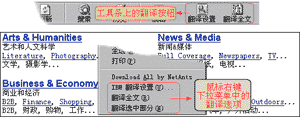
翻译家安装时会自动在浏览器的工具条、右键下拉菜单中加入自己的翻译选项。它支持IE和Netscape这两大浏览器,使用网页即时翻译功能,您可以方便地浏览各类英文网站。只要完成有关的参数设定,系统即可按所选的方式,以在线的方式翻译HTML页面,访问的网页传到浏览器的同时即显示出翻译结果。毋需额外等待,翻译速度取决于下载速度,使您感觉如同浏览中文网站。用户可以选看原文、完全中译文或者中英对照文,满足各种不同的需要。目前,Microsoft IE 网页定制翻译的结果不能直接被保存。您可以将翻译好的内容复制粘贴到其它文字处理软件中,然后进行保存。 如下图:
2、定制翻译
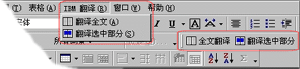
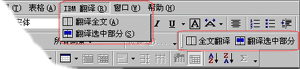
《IBM翻译家2000》的定制翻译其实就是有选择地进行Word文件翻译,IE网页翻译和 Acrobat Reader 的 PDF 文件翻译。系统自动在 Microsoft Word、 Acrobat Reader 和 Microsoft IE 中嵌入自己的工具栏或菜单,通过单击按钮或菜单命令,便可显示出对英文的翻译结果。它既支持全文翻译,也支持选中部分的翻译,真正做到快速简便、随心所欲。
特别注意:对word2000,翻译家是以“宏命令”方式将翻译按钮及菜单加入到word中的,注意,在word中你有可能看不到这些菜单和按钮,这时有两种方法进行加载:
手动加载-选择菜单“工具-模板和加载项”,在对话框中按“添加”按钮,选择翻译家安装目录下的word模板文件“IBMtrans.dot”即可。这种方式需要你每次运行word时都要进行。
自动加载-将翻译家安装目录下的word模板文件“IBMtrans.dot”拷贝到微软office软件安装目录下的Startup目录中,这样当你运行word2000时会自动添加翻译家翻译按钮及相关菜单项目。
如下图,是翻译家加入word2000后的的工作菜单和按钮。
如下图,是针对PDF文件的翻译。
3、文本翻译
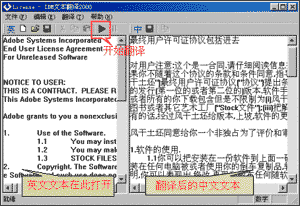
IBM文本翻译既可作为翻译家2000的一部分,也可作为单独的英汉翻译软件来使用。打开或手工输入英文文本文件,只要在“开始翻译”按钮上轻轻一击,便可显示出翻译结果。系统不但提供菜单,还提供工具栏、右键快捷菜单,供用户方便、快速地汉化文本文件,对原文和译文,都能分别以文本文件形式保存。文本翻译启动有两种方式:方法一:启动IBM翻译家2000后,单击其主界面的文本翻译按钮。方法二:在 Windows 桌面上单击“开始”菜单。指向“程序-IBM翻译家2000”。 单击“IBM文本翻译”,即可开始运行。
评价:作为文本翻译软件,讲究翻译的准确度、可读性,对于较大的文本,翻译速度的快慢也很重要。金山翻译软件也有文本翻译功能,我个人感觉IBM翻译家2000和之不相上下,读者朋友根据个人喜好自己选择吧。至于详细的评测,则不是本文所要探讨的了。 |


