| 高级选项设置
点击Copernic 2000主界面菜单栏中“Tools/Options”项(如图8所示),其中可以看到有“General” (常规)、“Connection”(连接)、“Categories”(种类)、“Browser”(浏览)、“Advanced”(高级)五个标签。
1. General选项
其中包括了Visual Settings(可视设置)、Prompts(提示)、Spelling(拼写)三部分的设置。
2.Connection选项
如果是使用Proxy Server(代理服务器)上网的话,就在这里设置代理服务器的类型、地址、端口号、用户名、密码的信息。这里还可设置下载文件的大小,搜索时间间隔等。
3.Categories选项
这里可以对搜索引擎种类进行设置,对安装过的搜索引擎包裹文件表进行设置,还可定制搜索种类快捷条。
4.Browser选项
顾名思义,就是对浏览器进行设置,是使用浏览器去浏览还是使用搜索结果工具栏去浏览。对IE进行设置还是使用NC。
4. Advanced选项
有Timeouts(超时设定),对历史文件删除的设定(同IE中网页保存在历史记录的天数),可以直接点击“Clear Downloaded Files”清除所有下载的文件(搜索过的历史记录)。
IE 中Copernic的使用
Copernic 2000安装成功之后,会自动加入到IE的“右键快捷菜单”和“自定义工具栏”中。这样,在使用IE浏览的同时,可以进行相关搜索。
直接点击工具栏图标,或者在“右键快捷菜单”中选择“Search Using Copernic”命令。会打开一个很可爱的“Copernic Active Search”框(如图9),
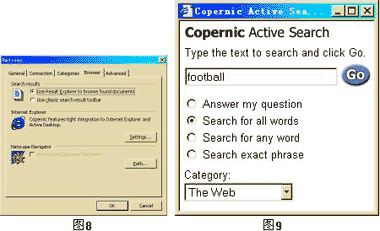
在文本框中输入关键字,选择搜索方式、种类,最后GO……GO、GO!返回的结果是以
中文搜索
说了这么多,不要认为Copernic 2000只能使用英文作为关键字,其实也是可以使用中文关键词来搜索的(不过在搜索的结果中,可能有乱码出现)。
浏览技巧
1.字体设置
点击菜单栏中“View/Text Size”项,可改变浏览内容的字体大小。
2.查看源文件
点击“view/source”可看到当前页面的“源文件”。
3.使用收藏夹
? 好的页面,也可直接添加到收藏夹中,使用菜单栏中的“Favorites/Add to Favorites”命令。如果不行,使用右键快捷菜单的“添加到收藏夹”命令。因为和IE共享“收藏夹”(借用),所以在IE中也可使用。
4.右键菜单的使用
在Copernic的浏览界面中,IE中右键快捷菜单中有的他都有。所以,我们应该充分利用。
其它
1.定制用户界面
通过Folder栏旁边的四个小按钮(Summaries、Highlight、Zoom、Skins)分别可以定制搜索项目,改变搜索关键词的显示效果,显示界面的大小,选择界面的外壳。
通过“View/Column”来设置显示界面中纵栏项目,如可在搜索栏中增加显示“Scheme”栏,在结果栏中增加“Hit Count”项,同样也可进行删除,总之根据自己需要进行增减操作,或者干脆使用默认项目。
2. 外观设置
在主菜单中的“View/Appearance”中可以设置外观,如标题、地址显示的字体、大小,已访问过文件的字体、颜色,搜索关键字的显示颜色,文件摘要的字体、颜色等等。
3.文件夹设置
主菜单中的“File/Folder”可以建立(Create)专门的文件夹用于存放专门的搜索结果及下载的内容,以方便对文件的更新、管理,而且可以删除(Delete)文件夹,对文件夹更名(Rename)。甚至,还可以压缩所有的(Compact all)文件。
4.加入更多搜索引擎
⊥ü锹肌癶ttp://www.copernic.com/addons/engines/”页,可加入更多的搜索引擎;或直接点击“Tools/Add More Engines”命令。
|


