Padus DiscJuggler是一个非常专业的光盘刻录工具,目前许多的光盘出版均使用这个软件刻录。DiscJuggler在光盘刻录方面的速度很快,而且程序提供了良好的针对刻录文件的缓存功能,这样可以在极大程度上提高刻录的成功性。
可以说如果你的刻录设置正确,使用这个工具几乎不会出现"飞盘"现象。此外,程序还提供了刻录前测试和刻录后的校验功能,这样也是保证刻录成功的保证之一。
程序支持"On-The-Fly"方式的整盘复制功能,支持同时向多部CD-Rewriter中写入数据,也就是说如果你的系统中安装有两个或者是更多的CD-Rewriter,可以同时复制一张CD的多个副本,这样简直自己可以开CD工厂了,呵呵。
在刻录方面,DiscJuggler支持刻录数据CD(支持Mode 1和Mode 2模式)、整张复制CD、制作音频CD(Audio CD)、制作含数据轨和音轨的混合模式CD、创建CD镜像文件、从CD镜像文件刻录CD等。在CD格式方面,程序可以支持普通的数据CD、Audio CD,支持CD-i格式的Photo-CD和Video CD、支持CD+G Karaoke、等。对于刻录模式,程序支持Disc At Once(DAO)和Track At Once(TAO),程序也可以很好的支持多段CD刻录(Multi Session)。对于CD-RW,程序还提供了擦除CD-RW盘片功能,在刻录盘片的支持方面,程序可以支持74分钟、650MB和780MB容量。可见我们常用的功能程序都提供了。
DiscJuggler的界面做的非常规整(如图1所示), 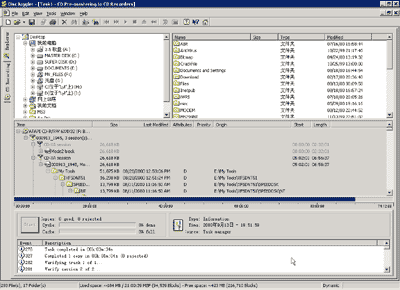 界面中提供了两个选项卡,在"Explorer"选项卡中直接提供了系统文件结构列表,以及当前光盘刻录机中的CD-R或CD-RW轨道列表。在界面的下边,提供了刻录操作区以及当前插入的CD-R/CD-RW总容量以及可用容量图示,界面最下边还提供了操作状态窗口,这样你可以非常直观的看到刻录状态以及当前的CD-Rewriter状态。在"CD Recording"选项卡中提供了刻录操作环境设置,其中包括选择可使用的刻录机、可进行的刻录方 式(直接刻录、首先测试然后刻录、只进行测试、刻录后进行读写校验等)、可使用的刻录速度、刻录模式选择、刻录完成后是否关闭CD片断、刻录时是否进行CAV优化(Optimize for CAV driver)、刻录份数等,这些都是刻录时需要经常设置的,虽然是设置项目,但是直接做到了界面中可以方便使用。此外,在程序提供的"Options"设置界面中还提供了更加全面、更加详细的刻录设置,包括所使用 搪糃D格式(ISO9660)、可使用的文件名支持方式(是否使用长文件名等)、是否使用Burn-Proof等等设置项目,关于具体的设置方式,以下将做说明。 界面中提供了两个选项卡,在"Explorer"选项卡中直接提供了系统文件结构列表,以及当前光盘刻录机中的CD-R或CD-RW轨道列表。在界面的下边,提供了刻录操作区以及当前插入的CD-R/CD-RW总容量以及可用容量图示,界面最下边还提供了操作状态窗口,这样你可以非常直观的看到刻录状态以及当前的CD-Rewriter状态。在"CD Recording"选项卡中提供了刻录操作环境设置,其中包括选择可使用的刻录机、可进行的刻录方 式(直接刻录、首先测试然后刻录、只进行测试、刻录后进行读写校验等)、可使用的刻录速度、刻录模式选择、刻录完成后是否关闭CD片断、刻录时是否进行CAV优化(Optimize for CAV driver)、刻录份数等,这些都是刻录时需要经常设置的,虽然是设置项目,但是直接做到了界面中可以方便使用。此外,在程序提供的"Options"设置界面中还提供了更加全面、更加详细的刻录设置,包括所使用 搪糃D格式(ISO9660)、可使用的文件名支持方式(是否使用长文件名等)、是否使用Burn-Proof等等设置项目,关于具体的设置方式,以下将做说明。
好了,现在您已经对这个工具有了一定的认识,现在让我们看看刻录CD的具体操作。在此我们以最为常用的刻录数据CD为例进行说明,以下是具体步骤:
1.
将空的CD-R/CD-RW插入CD-Rewriter中,启动DiscJuggler,此时程序会首先给出如图2
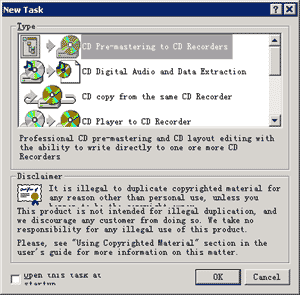
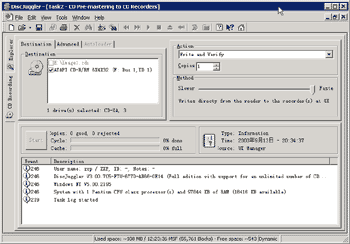
所示对话框"New Task",选择其中的第一个选项"CD-Pre-mastering to CD Recorder"。单击OK按钮确定后程序会给出如图3所示界面,这就是程序的"CD Recording"选项卡。
2.
从图中可以看到,此时我们看到的是"Destination"标签项,在其中的"Destination"项中选择可使用的CD-Rewriter,在"Action"项中的下拉菜单中选择刻录方式,程序默认使用"Write and Verify"(刻录并进行校验),在"Copies"下拉菜单中选择刻录份数,在"Method"项中选择刻录速度。切换到"Advanced"标签项,程序会给出如图4所示界面。
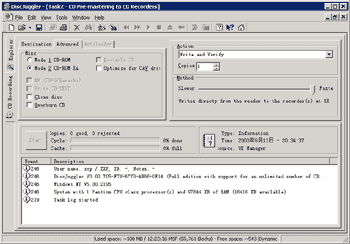
在该界面中的"Misc"项中提供了刻录方式设置,程序默认使用"Mode 2 CD-ROM XA Format"。在其中你还可以设置使用刻录可引导数据CD、写CD文本、设置使用关闭CD、重写CD、优化CAV设备(Optimize CAV for Optimize)等。
3.
切换到"Explorer"选项卡,程序会给出 如图1 所示界面。如果你的CD是多段刻录CD,且当前CD中已经存在CD段落,程序会给出提示对话框,询问用户是否擦除当前CD,根据自己的需要选择即可。之后程序会在界面中显示当前的系统文件列表和CD轨道列表窗口。你可以看到在CD轨道列表中有一个"Open Session"项,这就是我们可以刻录的轨道。
4.
在该"Explorer"选项卡中的系统文件列表窗口中选择需要刻录到CD中的文件或文件夹,之后使用鼠标拖曳它们到CD轨道列表窗口中的"Open Session"项上,程序会自动添加刻录文件列表的,非常简单。同时程序会在界面下边的状态条中给出当前的CD-R/CD-RW中装载的数据容量以及该CD的可用容量。
5.
单击界面中的"Start"按钮,刻录就开始了,此时程序会在界面下边的刻录框中给出刻录进程。当刻录完成后,程序会自动打开CD-Rewriter仓门。
以上是基本的数据CD刻录过程,在实际刻录过程中,由于所刻录的文件明命名方式不同,刻录之前我们还需要进行设置,比如需要设置使用Windows 95的长文件名特性。设置方法如下:单击程序界面菜单条中的"Options"按钮,此时会出现如图5所示界面。
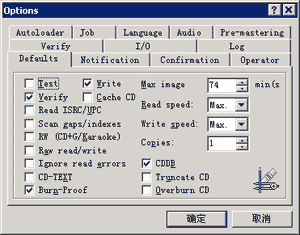
首先看到的是"Defaults"选项卡,在这个界面中提供的是刻录方式的基本设置,多数前面已经做过说明。对于设置刻录文件名支持,需要切换到"Pre-mastering"选项卡,在这个界面中提供了六个标签项,首先看到的是"CD Type"标签项,其中提供的是刻录模式选择。切换到"File-system"标签项,此时可看到如图6所示界面。
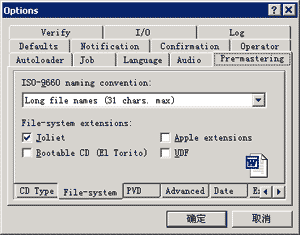
在其中的"ISO-9660 naming convention"项下拉菜单中选择可使用的刻录文件名支持方式,在"File-system extensions"项中选择文件系统支持方式,程序默认使用"Joliet"。此外,在该界面中的其他选项卡中还提供了设置Video CD的版权文件信息、刻录可使用的硬盘缓存、是否变更刻录文件的创建日期、使用文件创建时间过滤器过滤刻录文件等项目,根据自己的需要选择即可。
以上就是DiscJuggler的基本用法,当然程序提供的功能远不止这些,如果您有兴趣,可以下载一个慢慢琢磨。DiscJuggler可以很好的运行于Windows 9x/2000/NT/Me下,程序可以支持SCSI、ATAPI/IDE界面的CD-Rewriter。该工具的官方站点是http://www.padus.com,在此你可以下载程序的全功能试用版本,程序的下载文件大小约为5.7MB。 |


