搞文字处理工作的用户,如作家、编辑等等,常常需要对已有的文档进行分割和合并等操作。虽然这些操作通过一般的拷贝粘贴过程能够完成,但是如果能够借助于一些工具软件,操作的过程可能更顺手,工作效率也会得到提高。另外,日常应用中,如何方便地查看已有文档的内容也是一个十分重要的操作,因为已有的文档常常需要进一步修改编辑以求更加完善。本文就为大家介绍一些常见的文档分割、合并以及方便地打开文档进行查看和编辑的的方法和工具。
1.文档分割的方法和工具近日和众位编辑同仁接受了一项工作量巨大的编辑任务:600万字的院志,而且要求流水作业,编辑完一部分就提交一部分供最后审定。原文是一个巨大的文本文件,大家不可能轮流编辑,只能每人编辑其中的一部分。于是引出了一个话题,就是如何将这个大文件分割成为5个小文件,每个人负责编辑一个。
当然了,将文件另存5次,每人一个拷贝,再编辑指定的部分即可。但是大家都认为这不是聪明的方法,因为容易出现重叠。
经过简单的分析,大家认为较好的方法就是采用剪切的方法,先将第一部分剪切给第一位编辑,再将第二部分剪切给第二位编辑...依此类推,直到最好将所有的内容都剪贴完为止。
剪切了以后是需要再粘贴保存为文件的,忽然想到有的软件能够在剪切的同时就自动将剪切的内容保存为文件,如果采用这样的工具软件,文件分割不就更省事了吗?什么事情都习惯于采用最简洁的方法来完成的诸位同仁,于是纷纷挖掘自己的发现,最后总结出一共有这样几个工具软件能够方便地分割文档。
(1) SaveTextSaveText 是一个叫做一拖即存的工具软件的可执行文件。将该软件安装好以后启动它,桌面上就出现一个供拖放的小窗口,而且这个窗口具有最外层属性,所以不必担心被其它应用程序的工作窗口遮盖。
打开要分割的大文件,选定其中要分割给第一位编辑的第一部分内容,将其拖放到SaveText的拖放窗口中,就会看到拖放窗口里先表演一段动画,表示已经收到相应的信息了,这时就可以按键键盘上的删除键将选定的内容删除掉。这算一个操作回合。重复进行同样的操作,直到将所有要分割的内容处理完毕。
这时打开程序默认使用的文件夹C:\My Documents,就会发现拖放了几次,这里就自动建立几个文本文件,文本文件的主文件名就是每次拖放的部分中的? 行内容。于是,大文档就被分割成为小文件了。
SaveText的文件自动分割功能是由一个开关指令来控制的。右击SaveText的工作窗口右键菜单,就会看到其中的“每次自动保存为一个文件”开关指令,默认情况下,这个开关指令是打开的,所以用户每次进行的拖放操作的内容都被自动地保存为一个文本文件。如果关闭这个开关指令,就没有这个功能了。
而每次拖放操作的时候,拖放窗口都表演一段动画,就是由开关指令“每次保存时动画提示”来控制的,关闭这个开关指令,拖放的时候就不会显示动画了。
如果觉得不放心,可以打开右键菜单中的“每次保存时声音提示”开关指令,这样每当保存信息的时候就会发生声音提示,有一种耳闻目睹的感觉。
也许用户不希望将分割出来的小文档放置在C:\My Documents文件夹中,这很好办。因为SaveText程序支持用户自己设置任意文件夹来存放保存的文本文件。执行右键菜单里的“存放目录设置”指令可打开图1所示的对话框。
图1明眼人一看就知道,可以通过这个对话框设置使用自己喜欢的文件夹。
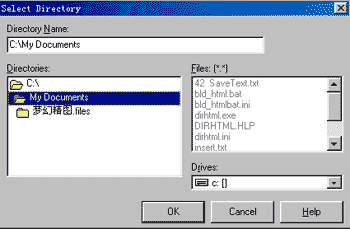
SaveText程序的功能和使用十分简单,没有什么值得多说的。使用中主要要注意的问题就是,这个程序是为了积累多次拖放的信息而设计的,至于拖放的时候能够自动保存为文件,只是程序的一个辅助功能。不过巧妙利用这个功能可实现将这文件方便地分割为小文件。
SaveText是一个基于Windows操作系统平台(Win95/98/NT/2000)的免费工具软件,目前的最新版本是3.1,最近的升级时间是2000年9月16日。可以通过 mydown直接下载 ,或者通过软件主页(地址是http://home.chinese.com/~ccd/)上的下载链接http://home.chinese.com/~ccd/savetext31.zip来下载,下载大小是268K。
(2) SmallPea ClipEditor SmallPea ClipEditor 是一个绿色软件,没有安装过程,不向注册表中写入任何信息。只要将SmallPea ClipEditor压缩包下载过来以后解压到某个文件夹里,运行文件夹中解压出来的ClipEdit.exe即可启动SmallPea ClipEditor程序。这时,每当向剪贴板拷贝一段信息,SmallPea ClipEditor程序就能够立即将这段信息保存为一个文件。图2所示的是SmallPea ClipEditor的工作窗口。
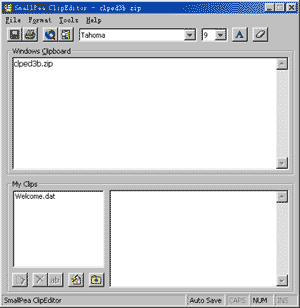
图2SmallPea ClipEditor程序的使用比较简单,功能也比较容易利用和发挥。它的一个主要的功能就是将每次用户进行的拷贝或者剪切操作的内容自动保存为一个文件,因此可以用来将一个大文件分割为多个小文件。分割的时候,只要使用文字处理程序打开这个大文件,针对其中每个需要单独保存为一个小文件的内容进行选定和拷贝操作,每一个小部分的内容便自动保存为单独的文件了。程序使用数字作为所保存的文件的主文件名,扩展名则采用.dat。相应的文件保存在程序的可执行文件所在的文件夹中的data子文件夹里。所以操作结束以后,会在程序所在的文件夹的Data子文件夹里找到0.dat、1.dat、2.dat之类的小文件。
SmallPea ClipEditor是一个基于Windows操作系统平台的免费软件,目前的最新版本是3.0 Beta,最近的升级日期是2000年4月7月日,软件的主页地址是 http://smallpea.tripod.com/ 。可通过链接从 国内站点 中下载,或者通过链接从 国外站点 中下载,下载大小仅有56K。
(3) ClipManagerClipManager 也是一个绿色软件,不向注册表里写信息,也不使用DLL文件。下载到ClipManager以后,只要将压缩包解压到某个文件夹里,安装过程即告完毕。运行解压出来的clipmanager23c.exe即可启动这个剪贴信息管理程序。程序启动以后即在任务栏上的系统托盘区域放置一个控制图标。这时程序实际上就已经开始工作了。只要进行拷贝或者剪切操作,相应的内容即可被自动捕捉保存起来,存放到默认设置的类别中。图3所示的是程序的工作窗口。
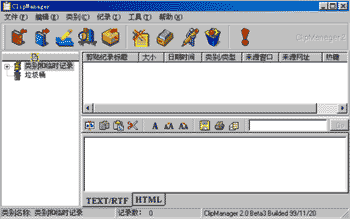
图3ClipManager能够将剪贴项目保存为纯文本文件,这是其它同类应用程序中比较少见的功能。利用这个功能可以将大文件分割为小文件。分割的时候,打开大文件,对每个要分割为小部分的内容进行剪切操作,剪切的内容就被ClipManager自动捕捉并保存为文本文件了。操作结束以后,到相应的文件夹中就会找到程序保存下来的小文件。
Clipmanager是基于Windows操作系统平台的免费软件,目前的最新版本是3.0 Beta 6,最近的升级日期是2000年5月10日,软件的主页地址是http://friendpages.com/programmers/clipmanager/。
以上介绍了几个能够将大文件分割为小文件的工具。这些程序的共同特点就是在相应的设置状态下,能够将用户每次拖放、拷贝或者剪切的内容自动保存为一个文件。实际上,这些工具都不是为了分割文件而设计的,用户需要巧妙地利用其主要的功能来实现大文件的分割。
文件合并的方法和工具
多个Word文档合并为大文档
查看文档内容的方法和工具 |


