查看文档内容的方法和工具读者可能十分奇怪:打开文件来查看其内容还要使用什么工具?只要用文字处理程序不就行了。如果只有几个文档,要查看或者编辑其内容,当然可以这样处理。可是如果有大量的文档,要从中找到一个需要的文档,或者希望能够同时编辑多个文档的内容,仅仅采用文字处理软件就难以应付了,这种情况下就需要为文字处理程序找一个助手,即文档索引工具。将大量的文档索引起来,再通过索引文件来访问这些文档,就会方便多了。
常用的具有文档索引功能的工具有3个,下面就为大家进行比较详细的介绍。
(1)使用网页索引生成器来索引文本文件网页索引生成器是一个基于Windows操作系统平台的免费工具,目前的最新版本是2.10.00004,目前可以通过 国内软件下载 站点中下载。
从程序的名称就可以看出,这个程序是专门为索引文件而开发的。这个程序的可执行文件的名称是MakeHtmIndex.exe,它的主要功能就是将要索引的文本文件。
首先启动网页索引生成器程序打开其工作窗口。打开窗口以后会发现,程序一共可以对多种格式的文档(包括图像文件)进行索引,通过工作窗口中的按钮来进行选择。默认情况下,程序处于为文本文件等格式的文件进行索引状态,所以可直接单击工作窗口里的“下一步”按钮打开设置对话框。
对话框中有文件夹浏览区域,通过这个区域找到存放文本文件的文件夹将其选定,而后在对话框的“文件名”框中设置一个索引文件的文件名,程序默认使用“我的网页索引.htm”,并且将索引文件存放在文本文件所在的文件夹中,所以不必设置索引文件的存放路径。单击对话框中的“生成”按钮,立即就会生成索引文件。索引文件生成以后,使用浏览器将其打开,结果见图7
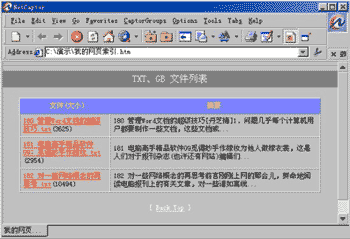
图7从图中可以看出,索引文件中的索引项目包含两个部分,链接部分采用的是文档的文件名,摘要部分是从文档的标题和第一行中抽取的部分内容。因此从索引项目中即可得知文档到大体内容,进而可以方便地访问需要查看内容的文档。单击链接以后即可在浏览器中打开相应的文档来查看其内容。
为了清楚起见,操作中只对3个文本文件进行了索引。实际上,文件数量少于10个时,索引是没有多大意义的。文件数量越多,索引以后通过? 文件来查看其内容就越方便。
网页索引生成器最大的问题就是不能对Word文档进行索引。
(2)使用批量文件操作器来索引文本文件批量文件操作器也是一个基于Windows操作系统平台的免费索引工具软件,是一个索引大量文本文件的好工具。它能够将文本文件批量转换为HTML文件并生成索引文件供方便地查看文件的内容,这个程序目前的最新版本是1.0,推出时间是2000年6月6日。可以通过链接 mydown 从国内软件下载站点中直接下载,或者通过链接从 软件主页 上下载,下载大小是3984K。
要索引文本文件的时候,首先启动批量文件操作器程序打开其工作窗口,通过工作窗口里的文件夹浏览功能打开存放文本文件的文件夹,在工作窗口的“索引文件标题”框中填入要生成的索引文件的名称以后,单击工作窗口中的TXT→HTML按钮开始转换过程。转换结束以后,文本文件所在的文件夹中就会出现相应数目的HTML文件,并产生一个index.htm文件。使用浏览器程序打开这个索引文件,就会看到相应的索引效果,见图8。
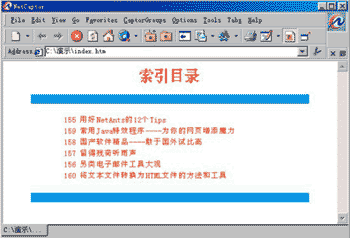
图8这是一个HTML文件,其中的每个索引项目都是一个链接,因此单击索引项目即可立即打开相应的文件。有了批量文件操作器,可以随时将文本文件转换为HTML格式,同时还可以通过自动生成的索引文件来象浏览网页一样地查看网页,因此已有文件的查看操作变得十分方便,令人感觉简直就是一种享受。看来,查看已有文件内容的操作真的被批量文件操作器程序带入了柳暗花明的又一村!
(3)万能的文件索引工具----dirhtml介绍过的两个文件索引工具能够索引的文件类型多少有些限制,例如不能索引Word文档。而实际应用中,Word文档是大量存在的,所以我们还需要一个更好的工具----dirhtml。
dirhtml是最近出现的一个最新的文件索引工具,这是一个基于Windows操作系统平台的免费工具软件,目前该程序的最新版本是3.1,最近的升级日期是2000年9月11日,可通过链接 mydown 来直接下载,下载大小是114K。软件的主页地址是 http://home.pacbell.net/nitzsche/dirhtml.htm 。
从软件的名称可以估计出该软件的功能就是针对目录中的文件制作索引文件。
将所有要索引的文档(包括文本文件、Word文档以及HTML文档等)统一放置在一个文件夹中,而后启动dirhtml.exe程序即可打开其工作窗口。单击工作窗口里的Folder按钮打开对话框找到要索引的文件所在的文件夹将其路径名设置到按钮对应的框中,在Output框中设置索引文件的名称例如“我的文档索引”,再适当设置工作窗口里的其它几个选项,最后单击Build Html File按钮即可蚩桓隽泶嫖曰翱蚬┥柚盟饕募穆肪睹柚煤靡院螅セ髁泶嫖曰翱蛑械摹氨4妗卑磁ゼ纯闪⒓瓷伤饕募K饕募梢院螅娩榔鹘浯蚩峁?
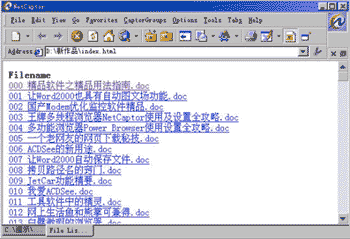
图9显然,通过这个HTML格式的索引文档可以方便地打开任何一个被索引了的文档。而最奇妙的是,当点击链接打开相应文档以后,这个文档就处于可编辑状态,因此可以对齐进行任意的编辑修改。
如果再仔细地研究以下这个软件的功能,就会发现由于它支持通过批文件的方式来调用,因而为反复制作同一文件夹中所有文件的索引了极大的方便。毕竟很多用户的文件是不断增加的。每增加一些新文件,自然应该包含在相应的索引文件中,因此有必要在新建了文件以后重新进行索引。还有一点就是,如果有多个文档需要不断地进行编辑修改,那么通过dirhtml制作的索引文件来调用这些文档是非常方便的。可见dirhtml是无愧于索引工具之王这个赞誉的。
(4)用FilePreview来查看文本文件内容如果用户的文件都是文本文件,那么还可以使用一个直接预览文本文件内容的工具软件来查看或者寻找文本文件。这个程序就是FilePreView。
FilePreview是一个基于Window操作系统平台的共享软件,目前的最新版本是1.33,最近的升级日期是2000年3月12日。软件的主页地址是 http://www.newwave.net/~arnold/ELC/fileprev.htm ,可通过 mydown 从国内软件站点中下载,或者从 国外站点 中下载,下载大小是832K。
FilePreview是一个文本文件预览器程序,该软件工作窗口左边显示目录树结构,右边显示文件预览的内容。找到了目标文件以后,可以直接调用Notepad打开文件进行编辑。
使用FilePreview查看文件内容的时候,首先启动打开其工作窗口,通过窗口左边的文件夹结构找到文本文件所在的文件夹将其打开,相应的文本文件就列表显示在工作窗口左边的文件夹列表区域。双击列表中的一个文本文件,该文件的内容就显示在工作窗口右边的区域,见图10。
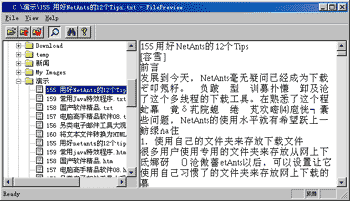
图10将工作窗口工具栏上的Toggle Autoview(切换自动查看)按钮按下去使程序处于自动预览状态,这样每当在左边的文件裂变中选定一个文件,其内容就在右边的预览窗口中显示出来。所以这时可以通过按上下箭头键快速切换选定的文件,进而实现快速预览文本文件的内容。由于自动预览比较方便,所以通常都使用这种预览方式。
这个程序的主要问题就是,由于不能很好地处理文件中的空格,预览内容的时候容易出现半个汉字显示的乱码现象。不过用来了解文件的大体内容还是一个很不错的工具。
(5)用HTML管理专家来查看文本文件和HTML文件内容在所有查看文本文件和HTML文件内容的工具中,最新的要算是HTML管理专家了。HTML管理专家目前的最新版本是1.20,最近的升级日期是2000年9月3日。这是一个基于Win95/98/NT/2000操作系统平台的免费工具软件,可以通过软件的主页下载地址 下载 。软件的目前版本可通过 mydown 下载,下载大小是1349K。
将程序安装好以后启动打开其工作窗口,再打开工作窗口中的“选项”菜单,执行其中的“参数设置”指令打开一个对话框,通过这个对话框可以将要查看内容的文件所在的文件夹设置为系统路径,确定所做的设置以后,HTML管理专家的工作窗的左边就显示出相应文件夹中的HTML文件和文本文件的列表,在列表中单击选定一个文件,这个文件的内容就显示在工作窗口的右边,见图11。
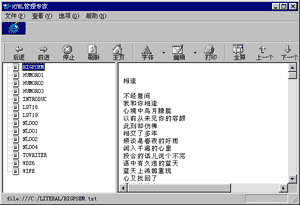
图11[18711]通过这样一个界面就可以方便地查看HTML文件和文本文件的内容了。
HTML管理专家是专门查看HTML文件内容而设计的。网龄稍长一些的网友,通常都喜欢将网页的新闻等信息网页下载到计算机中离线浏览以节省在线时间,如果能够借助于HTML管理专家来阅读本地计算机中的HTML文件,不但浏览过程方便性大为提高,而且整个的浏览操作也会达到事半功倍的效果。
和HTML管理专家类似的工具软件是HTML-View,HTML-View是一个基于Windows操作系统平台的共享软件,目前的最新版本是1.68,最近的升级日期是2000年9月20日,可通过 mydown 来直接下载( 汉化下载 ),下载大小是609K。软件的主页地址是 http://www.anixsoft.com/products.htm 。
|


