|
|
|

三、演练一番
文件压缩
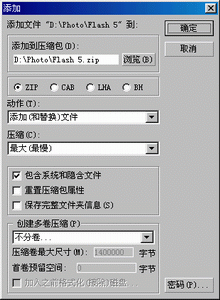
在要压缩的文件夹上点鼠标右键,弹出菜单,如 图二 所示,我们可以根据自己的需要选择所要的压缩方式。既可以直接压缩成以该文件名为名的压缩文件,也可以选择“压缩为X+”的选项,其中"X"可以是PowerArchiver所支持的任一种压缩格式。既然你已经安装了PowerArchiver,那么我建议你将压缩包转换为CAB包,新建的当然义不容辞的选择新建为CAB压缩包,不为别的,只为CAB的压缩率要比ZIP的高很多。现在有了软件对CAB压缩包的良好支持,没有理由放着优秀的不用?如果选择了“压缩为X+”,系统将弹出图四所示菜单,该界面同winzip的最大不同点就是多了压缩包类型的选择,有ZIP、CAB、LHA和BH四种选择,在这里要更改压缩类型是很方便的。而且还可以设定级联菜单,这样可以缩短右键弹出菜单的长度,不过这样一来要多进行一步操作了,如何取舍就看个人看法了。
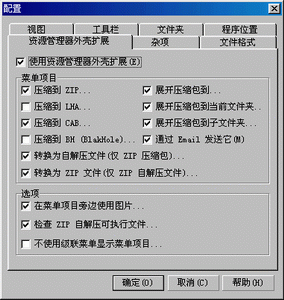
由于系统默认的右键弹出菜单中只有添加到zip这一个选项,其他的添加项需要到选项——$#@62;配置中更改(图五)。可设
 |
|
 |
| iv align="center">(图四) |
|
(图五) |
置项应该说是够丰富的了,我们完全可以根据自己的需要进行喜欢的选项组合。
如果往已有的压缩包里添加的话,我们只需要用鼠标把文件往压缩包上轻轻一拖就成功了。比起winzip的快捷来可是一点儿也不逊色。
文件解压
PowerArchiver的文件解压功能和操作同winzip基本上是一样的,支持鼠标右键的解压操作,只是多了一个创建多卷压缩集。这本是在文件压缩时的选项,但PowerArchiver把它也放到了对压缩文件的操作上,这样我们要对一个压缩文件进行多卷压缩的话,就不需要再打开解压缩程序了。而且打开压缩文件后,完全的资源管理器的操作界面我们没有理由会用的不上手。
还有压缩包修复功能挺好用的,只要能修复的PowerArchiver都会尽力的修复,最大可能的挽救未受损伤文件,我已经用这一功能修了好几个坏的压缩包。
对于一些更改了后缀名的压缩文件,还可以利用工具里的检测压缩文件类型的功能正确的检测到实际的压缩格式。
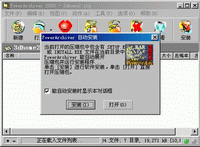
如果打开一个含有setup和install程序的压缩包,PowerArchiver会询问是否执行安装程序(图六),选“安装”则解压安装文件,执行正常的安装程序,完成后可以很干净的删除临时解压文件。如果选择了“打开”,以后也可以通过鼠标右键和“动作”菜单下的安装命令来执行安装过程。 |
|
|
|
|
|
|
|
|


