|
三、使用
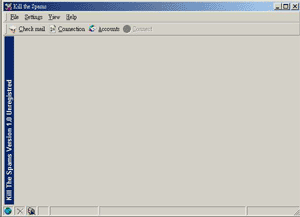
现在进入KTS的操作界面(图2),按一下工具栏的“Check mail”键可以马上检测你的邮件。 KTS的界面分为上下两个窗口,下面的窗口列出当前连接邮件服务器的情况,并且KTS会下载新邮件的主要信息;而在上面的窗口会列出邮件的发信者、邮件地址、主题等。指定一封邮件并单击鼠标右键,在接下来弹出的菜单中 ,你可以对邮件作进一步的操作:
1.Load and show message:下载和显示这封E-Mail的内容。
2.Reply to:回复该邮件,KTS会开启系统的预设E-Mail软件。
3.Mark to delete:将此邮件标记成删除。
4.Undelete:取消删除标记。
5.Mark all from this account to delete:将所有来自这个帐号的邮件标记成删除状态。
6.Mark all from this sender to delete:将所有来自这个发件人的邮件标记成删除状态。
7.Undelete all from this account:取消对该帐号的删除操作。
8.Save message to disk:储存该邮件到磁盘。
9.Save all from this account to disk:储存所有来自该帐号的邮件到磁盘。
10.Delete from server:在服务器上删除邮件。只有当用户标记成邮件删除状态,该项目才可选。
11.Add address to Friends:添加该E-mail地址到朋友列表。
12.Add domain to Friends:添加该网域名称到朋友列表,比如aaa@yesky.com。如果你选择该项,那么所有来自yesky.com的邮件都不会删除。
13.Add subject to Friends:添加该标题到朋友列表。
14.Add address to User list:添加该邮件地址到用户列表。
除利用上面的方法来 建立邮件过滤条件 外,你也可以在程序的“File”菜单下点选“Friends by XXXX”来自行添加过滤内容。设定方法是,指定菜单的其中一项后,在出现的窗口位置上双击鼠标左键,然后输入内容,最后按一下工具栏上的“+”按键就可以了。另外,你也可以通过工具栏上的“ccounts”键来快速添加一个新的帐号。
如果你现在正备受垃圾邮件的困扰,就马上用KTS吧。相信我,没错的!
|


