[制作]
将这个程序下载过来以后,运行下载来的可执行文件即可自动在C盘上建立FreeExtractor文件夹,打开这个文件夹,会看到解压出来的可执行文件 FEWizard.exe ,运行它即可开始制造自解压压缩包过程。
图1所示的是过程的第一步。
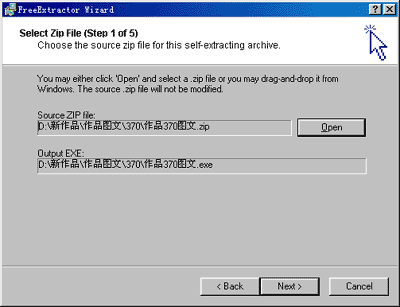 图1 图1 |
单击Open按钮打开一个对话框找到源压缩包文件例如“作品370图文”双击将其路径名填入到Source ZIP file(源压缩包文件)框中,这时在Output EXE(输出的EXE文件)框中会自动生成一个文件名,通常不需要改变。
单击对话框里的Next按钮打开图2所示的对话框。
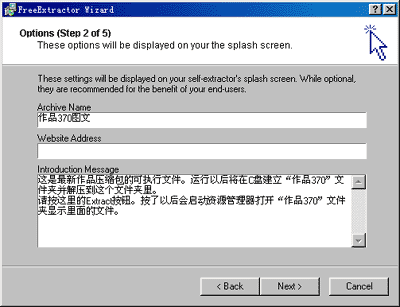 图2 图2 |
在这个对话框的Archive Name(档案名称)框中设置一个名称,在Introd ion Message(简介信息)区域输入说明信息,为了方便他人使用,可以在说明信息中加上“请单击Extract按钮”字样。而后单击Next按钮打开图3所示的对话框
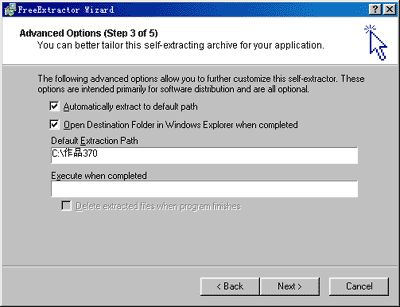 图3 图3 |
启用这里的Automatically extract to default path(自动解压到默认路径)复选项目以便解压的时候能够自动 建立文件夹并解压到其中,而后启用Open Destinatino Folder in Windows Explorer when completed(完成后用资源管理器目标文件夹)复选项目以便解压以后自动启动资源管理器打开目标文件夹显示其中的文件,在Default Extraction Path(默认的解压路径)框中设置要建立的文件夹,按照前面说明信息的说明,在这里输入“C:\作品370”作为默认的文件夹。这样解压的时候将在C盘建立“作品370”文件夹并解压到这个文件夹中。
这些都设置好以后,单击Next按钮打开后面的对话框。其余对话框中的选项可不进行设置而直接越过直到点击最后的对话框里的Finish按钮结束整个的制作过程。这时回到源压缩包所在的文件夹,会发现已经出现一个新的EXE文件。和原来的压缩包相比,这个文件的尺寸稍大一些。
将这个可执行文件发送给收件人,他收到以后运行时会打开图4所示的对话框。
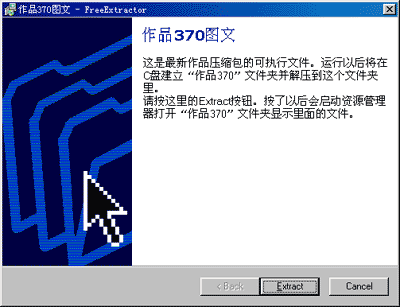 图4 图4 |
这里显示的正是制作可执行文件的时候输入的说明信息。看了这里的说明信息,收件人应该能够明白接下来会发生什么事情了。单击Extract(解压)按钮即可。这时将立即开始解压,解压结束以后自动 调用资源管理器打开目标文件夹显示解压出来的文件供使用。
显然,如果通过这样的方式向对方发送数据压缩包,收件人受到以后使用起来就更加方便。最重要的就是,这样的过程富有人情味,格外令人喜爱。
看看效果吧:
|


