刚开始,首先我们要进行站点信息的设定,否则程序无法进行任何上传操作。别担心,Update Now!2000的站点信息输入会让你感觉愉快的。跟我来吧!
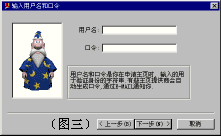
第一步:点工具栏上的“+”按钮添加服务器主机信息,进入“输入用户名和口令”界面(图三)。 在这里,输入你申请的主页空间的用户名和密码就行了。
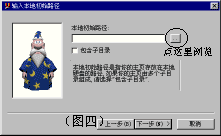
第二步:进入“输入本地初始路径”页面(图四),也就是输入你在本地硬盘上设定的站点文件夹。可以手工输入,也可以点信息框右边的浏览按钮进行选择。注意,下面的“包含子目录”前的复选框根据自己情况选择,一般建议选中。
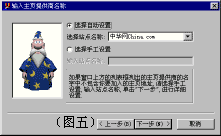
第三步:“输入主页提供商名称”(图五),Update Now!2000已经预置了一些,但那些站点信息对很多人用不上,因此我另选了如网易、中华网、亿唐等著名主页提供商的信息。对于软件预置的站点信息,只需要选中,软件会自动完成所有信息的配置工作。即使没有,也可以通过“选择手工设置”进行设定。手工设定过程同一般的FTP软件的站点设置基本上一样,需要输入站点名称和主机的FTP地址和端口。手工设定时要注意FTP地址输入不能加“http”、“ftp”等前缀。
还有在设定主机初始路径的时候千万不能填错, 这里的“主机初始路径”指的是登录后的路径,像亿唐、网易等站点登录后就直接进入FTP目录,则“主机初始路径”为空;网胜科技之类登录后还需要进入public目录的站点,“主机初始路径”则要填“/public” ,其余类似站点设定同理。如果这里填错的话,上传的文件将会依照你所填的错误路径传错地方。
第四步:刚才所填信息的确认窗口。只要刚才没有填错,这里只要点完成就可以了。虽然我说了半天,还特别提醒了一下,实际上这些工作做起来还是很轻松的。而且一旦自己定义了站点信息,下次就可以更快的完成这个过程了。
定义完成后,就可以看到图二那样的界面。接下来就是做好站点文件的上传准备工作。
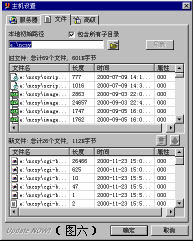
在任一个站点名称上点鼠标右键,弹出菜单上列举了所有支持的命令,现在我们要做的就是打开“编辑”窗口,往新文件窗口添加一个或多个新文件就完成了Update Now!2000所需的站点信息配置。
好了,现在你也可以试试Update Now!2000带来的更新主页全新工作享受了。
|


