三、使用方法
IconPackager的使用方法比较复杂,本文只能简单介绍一下此软件的主要功能,也就是试用IconPackager更换操作系统的图标。
例如,你想用IconPackager将桌面、启动、文件夹、鼠标光标等项目全部换成某种风格,如 IconPackager提供的“Hi Tech World”风格,可以按照以下步骤进行:
1、启动IconPackager。
2、选择“Packages”选项中的“Hi Tech World”图标。
3、在右边的“Include”中选择需要改变的项目。
4、如果你希望立即预览一下改变后的图标。请单击下面的“Preview”按键,IconPackager会在主窗口右边跳出一个小窗口,显示此图标包内的图标(图2)。
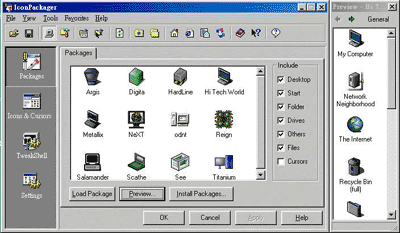
5、单击“Apply”键套用更换的图标。如果操作系统没有反应,则需要选定“Tools/Rebiuld Icon Cache”菜单,再单击“Apply”键即可。
在这里我解释一下“图标缓存(Icon Cache)的作用。系统使用它来保存用户最近浏览过的图标文件。有时候你会发现某类图标,例如“我的电脑”、“资源管理器”或者工具栏上的某个图标变成其他的图标,那可能是由于图标缓存没有得到正确的更新。要解决这个问题,可以在IconPackages的“Settings”选项中增大图标缓存的容量(Icon Cache Size)即可。
6、如果你需要改变为其他风格的图标,请重复上面的步骤。
7、如果想恢复成Windows所有的默认图标和鼠标光标,你可以单击工具栏上的快捷键“Restore All Icons”和 “Restore All Cursors”;假如只希望部分恢复原来的图标,你可以在“Icons & Cursors”选项中选择相应的项目,并单击“Default Icon”来逐个恢复。聪明的朋友会发现,在这里选择相应的项目后,再按一下“Change”键就能够逐个更换图标和指针光标。
8、假如不满意IconPackager现有风格的图标,你还可以单击“Install Packages”键,从因特网下载或从电脑上其他文件夹中装入更多风格的图标包(Packages)。
|


