这个Explorer和Windows自己带的几乎是一模一样,Explorer的左部是树型图形状的文件结构列表,要看某一个文件夹只要单击这个文件夹,在右边就会显示这个文件夹里的内容了。有一点和Windows不同的是,它只会显示它所支持的那些格式的文件,那些不支持的文件它自动屏蔽掉了。Explorer的上部也带有一个工具栏,当你选择一个文件夹时和选择一个文件时,工具栏里的相关按钮会自动选择显示,无效的按钮回呈灰色不可选。下面选择一个文件,来介绍一下工具栏的一些按钮(见图6)。

前两个箭头分别是后退和前进,可以后退到或前进到曾经浏览过的文件夹。第三个按钮是"Add to Librarian",可以把这个文件加入到资源库里,关于资源库,我们后面再讲。第四个按钮是"Open Item",点击它就会打开这个文件。第五个是"Full Screen",作用是打开文件并全屏显示。第六个是"Properties",可以察看文件的属性并更改。第七个是"Edit",点击此按钮将以系统默认的编辑工具来编辑所选中的文件。接下来的两个分别是"New Folder"(新建文件夹)和"Delete"(删除)。再后面三个分别是"Cut"(剪切)、"Copy"(复制)和"Paste"(粘贴),这些和Windows的文件管理器上的工具栏是一样的。
下面按钮 "Selection Commands"(选择命令)是一个菜单按钮,里面有五项"Select"、"Unselect"、"Select All"、"Unselect All"和"Invert Selection"。点击"Select"后会弹出一个如图7所示的对话框
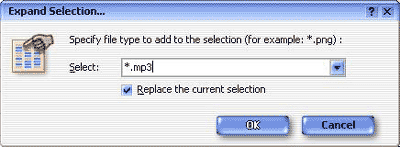
在文本框内输入希望选中的文件名例如输入*.MP3,然后确认就可以选择这个文件夹下所有扩展名为MP3的文件。命令"Unselect"与此类似只是其结果与其相反。"Select All"和"Unselect All"分别是全选和全不选,"Invert Selection"是反选,就是选中上次选中的文件以外的所有文件。
再右边的四个按钮分别是"Sort by Name"、"Sort by Type"、"Sort by Size"和"Sort by Date",就是分别按名字、类型、大小和日期来排列文件,可以任选其一。随后的两个按钮"Sort Ascending"和"Sort Descending",就是按顺序和倒序排列。再下面的四个分别是 "Large Icons"、"Small Icons"、"List、Details",就是分别以大图标、小图标、列表和详细信息显示文件。右边的是"Preview",就是预览。然后是"Auto Full Screen Option",就是是否自动全屏打开。右边两个分别是打印和打印预览。
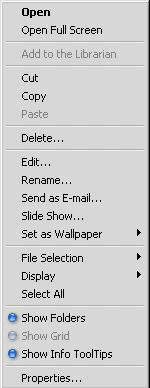
对着文件点击鼠标右键后,会弹出一个右键菜单(见图8)。头两项分别是打开和以全屏方式打开,第三个是加入资源库,接下来的三项是剪切、复制和粘贴,下一项是删除,然后是编辑和重命名。
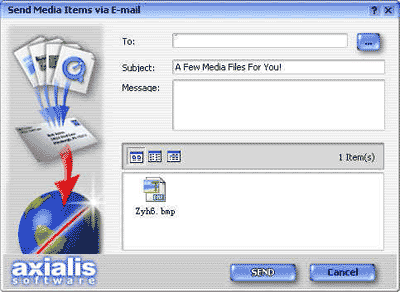
点击命令"Send as E-mail"就会弹出一个发送文件的对话框(见图9),只要在文本框"To"中填写好发信的地址,然后在"Message"里输入想说的话,一切填写好了就点击"Send"进行发送。
点击命令"Slide Show"就会弹出如图10所示的对话框。
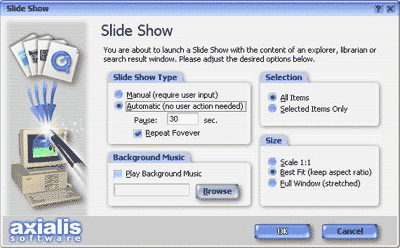
在对话框的"Slide Show Type"选项里选择循环播放的方式--手动和自动,如果选自动的话,还可以设置滚动的间隔时间和是否一直循环进行;在"Selection" 里可以设置是所有的都滚动播放还是仅限于选中的项目,在"Background Music"里可以设置背景音乐,选择音乐文件就可以了,这样就可以在欣赏滚动播放的同时欣赏美妙的歌曲了;"Size"选项中,可以设置如下三种:1:1、最佳比例和全屏;设置好以后,确认就可以开始了。
|


