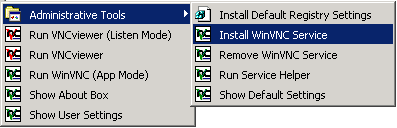
⑶组件:安装完成后,不需重新启动,即可在“开始→程序→Vnc”中找到VNC的相关组件。如下图所示:
2、安装VNC服务器
⑴默认的,VNC安装时只安装了VNC客户端(即VNC查看器)。
⑵安装VNC服务器端:选组件中的“Administrative Tools→Install WinVNC Service”即可完成VNC服务器端的安装工作。
四、VNC的设置和连接
1、服务器端的设置
⑴ 服务器端的运行 :选VNC组件中的“Run WinVNC(App Mode)”项即可。运行后会在任务栏最右方出现一个带“VNC”字样的小托盘。如下图所示:
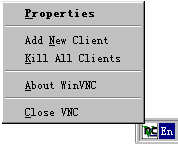
⑵ 服务器端的设置 :在小托盘处单击右键,选“Properties”(属性)或双击VNC小托盘即可打开名为“WinVNC:Current User Properties”(WinVNC当前用户属性)的窗口。在“Password”(口令)处输入(不能为空)客户端连接时所需密码后按“OK”(确定)退出。
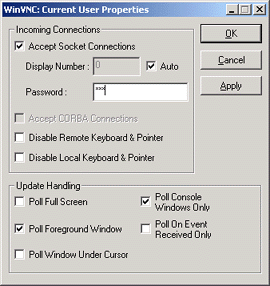
⑶在上图中,也可根据需要选或不选“Disable Remote KeyBoard & Pointer”(连接时禁止客户端使用连接屏幕中的键盘和鼠标)和“Disable Local KeyBoard & Pointer”(连接时禁止本机使用键盘和鼠标)两项。但是需注意的是,据测试所得:
a、如果服务器端是2K机,客户端为98机,则此两项设置均有效。
b、如果服务器端是98机,客户端也是98机,则远程客户端禁止有效,本地服务器端禁止无效!
c、如果服务器端是98机,客户端为2K机,则此两项设置均无效!
|


