用鼠标拖住所选内容(变蓝的部分),移到图中的拖存窗口上,拖存窗口就会变成如图3所示的那样,显示出了我们先前设置的各种类别,什么"软件说明"、"编写技巧"等。
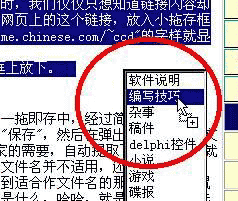
我们就把这部分内容放入"编写技巧"中吧。鼠标左键一松,拖存窗口迅速恢复了原状。双击拖存窗口,或在拖存窗口上按右键菜单上的"打开编辑与设置窗口"就可以打开主界面了,在如图4所示的主界面中你可以查阅刚才保存的内容了。
对于我们要保存的内容,我们可以自己设置类别来进行管理。在主界面左上角是类别显示框,里面显示的软件包含的所有类别的名称。假设我们现在选中了"软件说明",然后直接按最下面的"浏览目录并确认"按钮。更改类别的方法也是这样。程序会自动地识别你是更改类别还是新建一个类别。
右键点击列表框中任意一个类别就会弹出一个右键菜单(如图5所示),
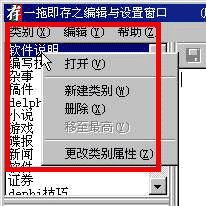
菜单中除?quot;新建"、"删除"外还有"移到最高",这是为了粘贴文本内容时的方便。在无法使用拖存方式保存文本时,我们可以点击"复制"后,在程序的拖存窗口上按右键菜单上的"文字和下载链接粘贴",将内容粘贴到默认的类别中。这个默认的类别就是编辑与设置窗口里位置最高的那个类别。
"一拖即存"提供了文件合并的功能,点击"加入合并列表"按钮,选中自己要合并的一些源文件,软件支持按"CTRL"键同时多个文件选取和按"Shift"键同时多个文件选取。一次没有找够,可以多次点击"加入合并列表"按钮直到全部需要合并的源文件都出现在下面的列表里。在按下"合并"按钮前再看看各源文件的前后顺序是否正确,不正确的话,请按右键出的菜单中的"上移"、"下移"等进行调整。好了,一切准备就绪,现在按下"合并"按钮,程序一会儿就会弹出一个"保存为"的对话框,保存后再打开这个新文件看看,效果不错吧。
|


