2.上手操作
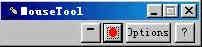 图(1-1) 图(1-1)
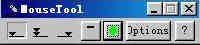 图(1-2) 图(1-2)
启动MouseTool后,屏幕上就会弹出一个如图(1-1)的袖珍式窗口,标题栏下有一个红色
圆点(MouseTool的应用开关),单击它变成绿色会出现如图(1-2)所示,这时MouseTool的功能就会发挥出来了,注意:MouseTool默认的是左单击状态。此刻,你就进入了无点击状态,让你的手就没有指指点点的烦恼了。若觉得这袖珍式窗口有点碍眼,你还可以移动鼠标到绿色圆点左侧的最小化图标上稍停片刻,原来的窗口就会变成按扭式窗口,如图(1-3)所示的从左到右分别是选定左击、右击和双击状态。这三种形式根据你的需要可任选一款,比如双击状态,只要你让鼠标停留在双击按扭上,顷刻之间,按扭会自动按下被选定如图(1-3)右边所示。
 图(1-3) 图(1-3)
这时,你若想激活某个窗口,就轻轻迈动鼠标至目标休息一下,便可达到你的目的。
从以上所述,你就可以发现MouseTool的优点--“无需点击,只需停留”。
下面我再向大家讲述MouseTool的高级操作--SmartDrag(智能拖拽),这是它的一大优点,又是其难点,可是要经常尝试、锻炼才能功得圆满哟!不然就会适得其反。哈哈!吓唬你一下,其实很简单,就让我教你一手。
Smart Drag是在Options(选项)中的General(常用)选项卡中设置的,只要选中Enable Smart Drag就可启用MouseTool了(具体情况以下将作详细介绍)。首先要移动鼠标指针至移动对象稍作停留,这时MouseTool就会发送Down(按下)指令,然后移动鼠标指针到目标位置再停留片刻,这时MouseTool又会发送Up(拿起)指令。这样你就会发现在你移动鼠标的同时,拖放操作同步完成了。这个过程的难度就是鼠标停留的时间难以掌握,这就需要你花点功夫也不会很难的。到那时,你网上浏览,只需在滚动条上移动鼠标即可上下畅游,好不快乐!!相信你很快就会超过我,要有自信哟!OK!! |


